휴대폰은 우리 일상생활의 필수품이 되었습니다. 하지만 집중해야 할 때 휴대폰이 방해가 될 수 있습니다. 집중하려고 노력했지만 판매 전화나 소셜 미디어 알림으로 인해 주의가 산만해진 적이 없습니까? iPhone 포커스 모드 기능을 사용하면 업무 효율성을 높일 수 있습니다. 수면, 작업 또는 피트니스와 같은 활동 유형에 따라 설정하거나 자신의 스타일에 맞게 사용자 정의할 수 있습니다. 저는 자제력이 거의 없어서 일하면서 집중 모드를 자주 사용합니다. 일을 하거나 공부를 할 때 알람이 언제 울릴지 모르시는 분들, 자는 동안 푹 자고 싶은 분들은 집중 모드 설정에 도움을 받으시길 바랍니다. 이제 그 방법을 알아보겠습니다.
iPhone 포커스 모드 생성 및 설정 방법
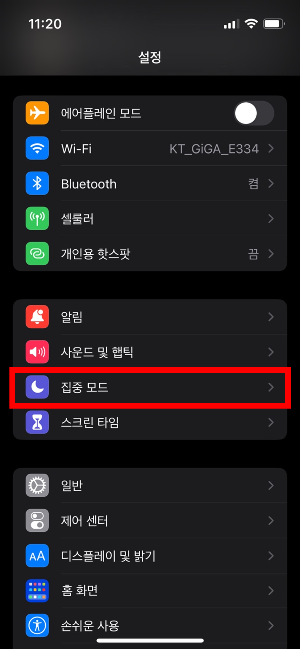
하나. 설정 > 초점 모드이기다 .
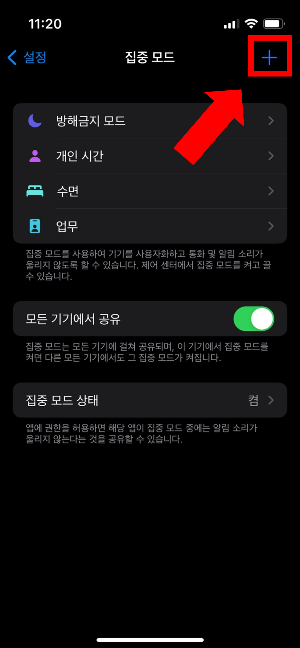
2. 방해 금지, 수면, 작업과 같은 기본 모드가 있지만 나만의 모드를 만들어 봅시다. ~ 위에 + 도형을 탭합니다.
삼. 조정자신의 모드를 설정합니다.
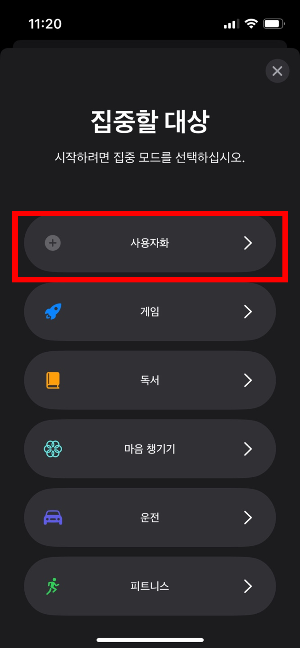
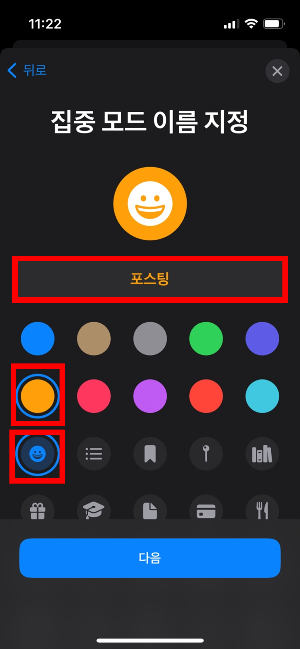
4. 집중 모드 이름, 색상, 아이콘선택하다
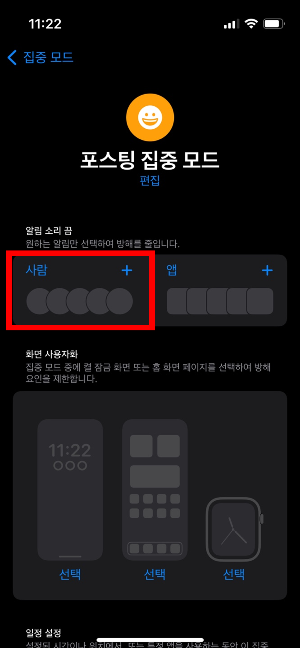
5. 인간 + 집중 모드에서 수신 전화에 대한 알림을 설정하려면 누릅니다.
6. 알림 허용 > 다음이기다 .
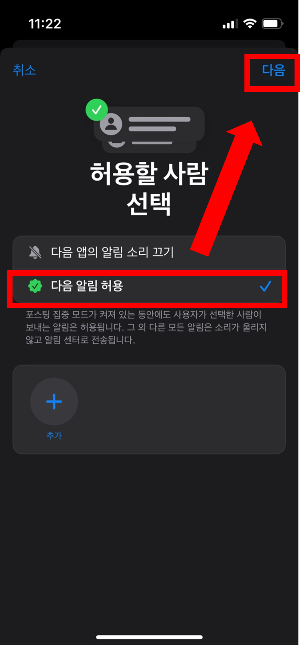
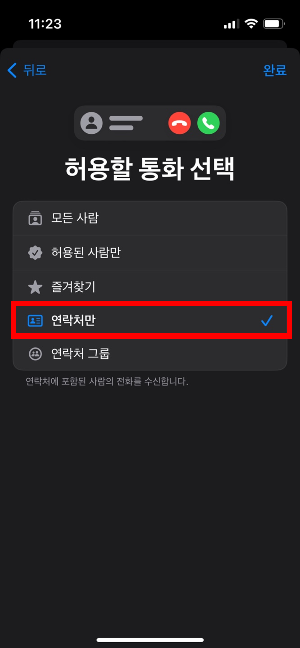
7. 그냥 연락설정할 때 연락처로 저장한 사람들의 벨소리만 울릴거야 더 집중하고 싶다면 공유해줘 만 허용~에서 몇 명만 추가 것이 가능하다. (전화를 추가하지 않은 사람에게는 “지금은 전화를 받을 수 없습니다.”라는 알림이 표시됩니다. 문자나 전화를 받을 수 없는 것이 아니라 알림이 울리는.)
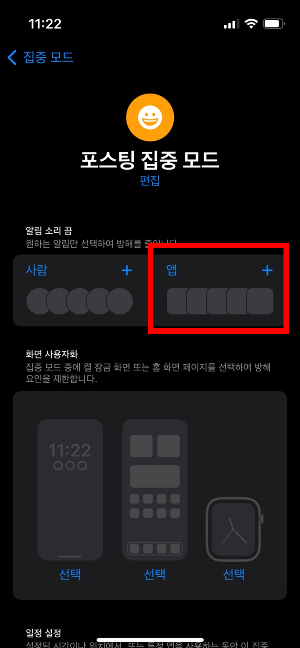
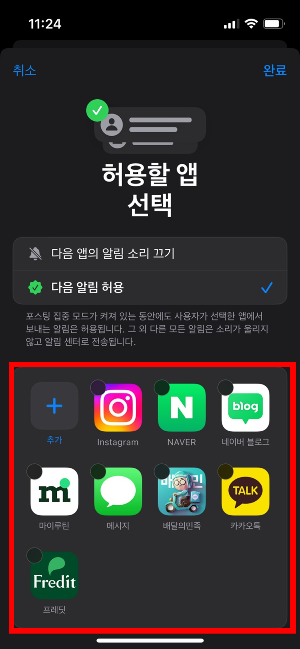
8일. 신청 + 앱 알림을 설정합니다.
9. 놓치고 싶지 않은 앱의 알림 확인란은 선택 해제하고 다른 알림은 선택 취소합니다.
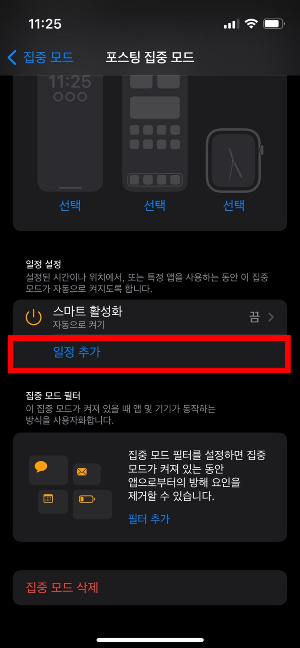
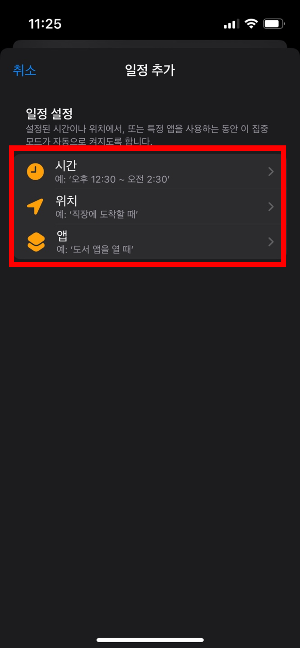
10 일정 추가을 눌러 초점 모드 적용 시간을 수동으로 설정할 수 있습니다. (Smart Wake는 iPhone이 내 행동 패턴을 분석하고 그에 따라 시간을 측정할 수 있게 해주는 기능입니다.)
11. 원하는 시간, 장소, 앱 등을 표시
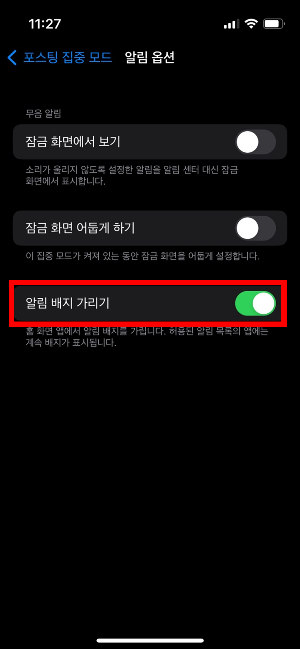
12. 가능성 > 알림 배지 숨기기비활성화하면 초점 모드 조정 중에 알림 배지도 숨겨집니다.
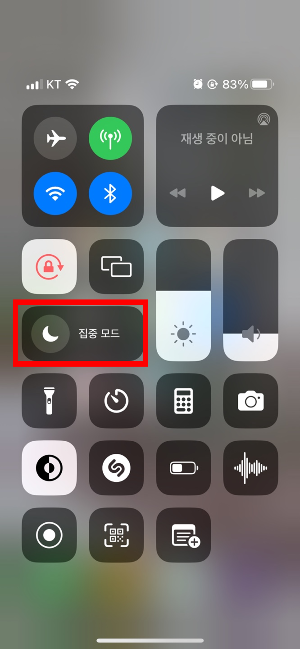
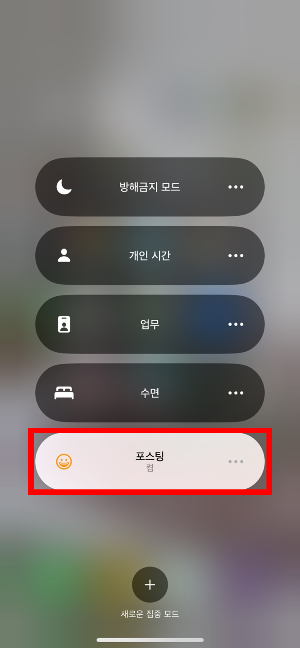
13. 홈 화면에서 집중 모드를 길게 누르면 새로 생성된 포스트 포커스 모드확인되었습니다. 탭 한 번으로 쉽게 활성화할 수 있습니다.
지금까지 iPhone용 사용자 지정 초점 모드를 만들고 설정하는 방법을 살펴보았습니다. 언제든지 나만의 집중 모드를 수정하거나 삭제할 수 있습니다. 휴대폰의 유용한 기능을 사용하여 시간을 현명하게 사용하고 업무 집중도를 높이십시오. 자기 전에 사용하신다면 숙면을 위해 꼭 사용하세요! 오늘의 내용이 여러분의 삶에 도움이 되었기를 바랍니다.