초보자를 위한 Excel, 셀 입력 값을 원하는 대로 표현(셀 서식 지정, ‘사용자 지정’)
세포에서 숫자 1000만 입력만약에, 자동으로 “1,000원”으로 변경하고 싶어요어떻게 해야 하나요?
숫자만 입력된 셀이 많은 경우 숫자가 입력된 모든 셀에 통화 기호나 텍스트를 한번에 삽입하고 싶다면?
알고 나면 정말 편리합니다.셀 형식‘ 알아보려고 합니다.
먼저 숫자만 포함된 테이블을 살펴보겠습니다.
숫자는 의미가 없습니다. 연습을 위해 그냥 무작위로 입력했는데 성공했습니다! ^^
1. 숫자 데이터가 있는 모든 셀을 한 번에 선택
다음 표에서 ‘단가‘ 의 수치 입력값을 다르게 표현하고 싶다면 먼저 무엇을 해야 할까요?
먼저 표에서 숫자를 입력할 셀 중 맨 위 셀을 클릭하여 선택합니다. 셀을 왼쪽 클릭하고 마우스를 끝까지 끌어 범위를 조정할 수 있습니다.
그러나 행이 너무 많으면 팔이 떨어질 수 있습니다. ^^;;; (추워요… 그렇죠? 하하하.)
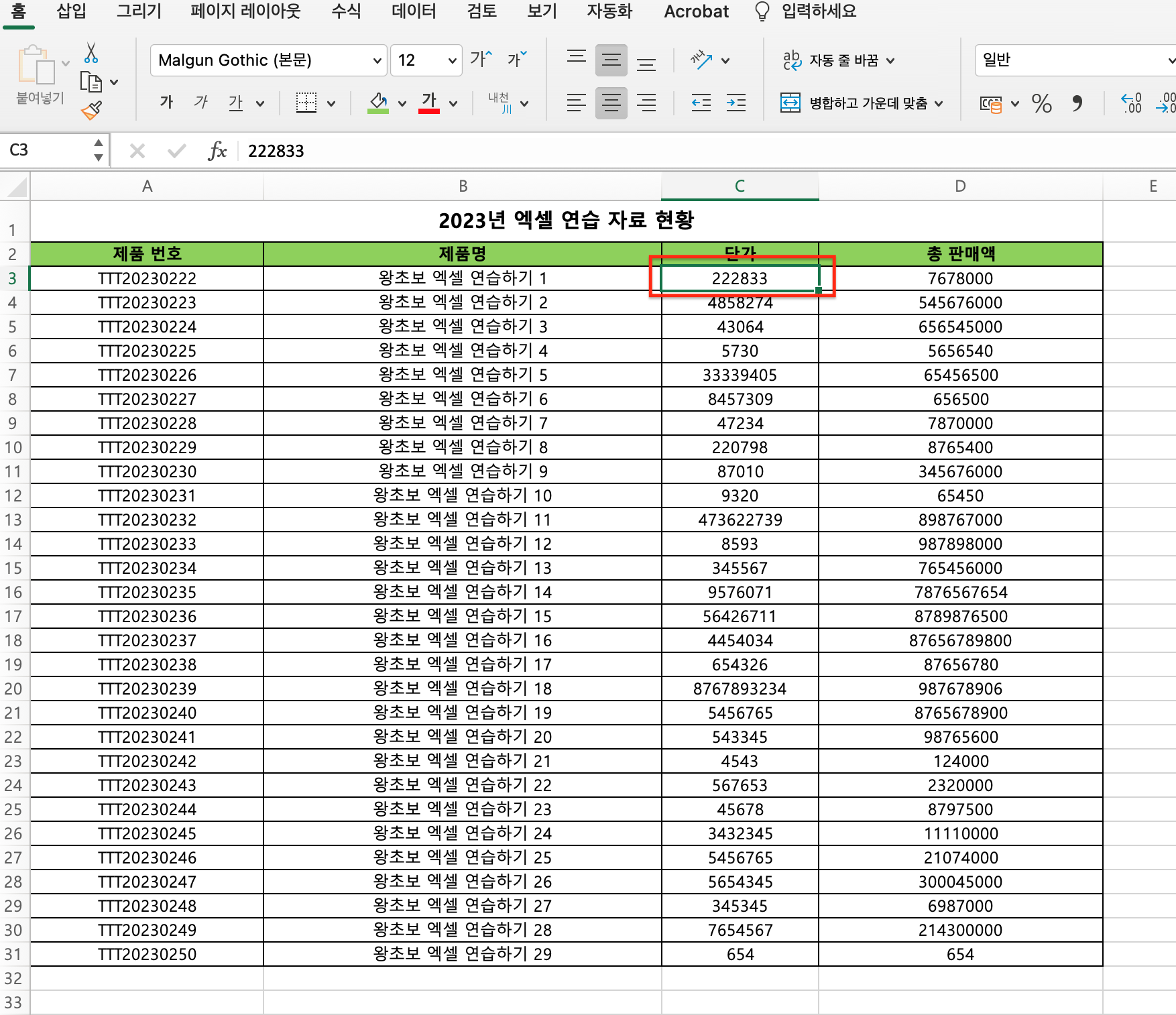
엑셀에서는 이 방법을 사용합니다.
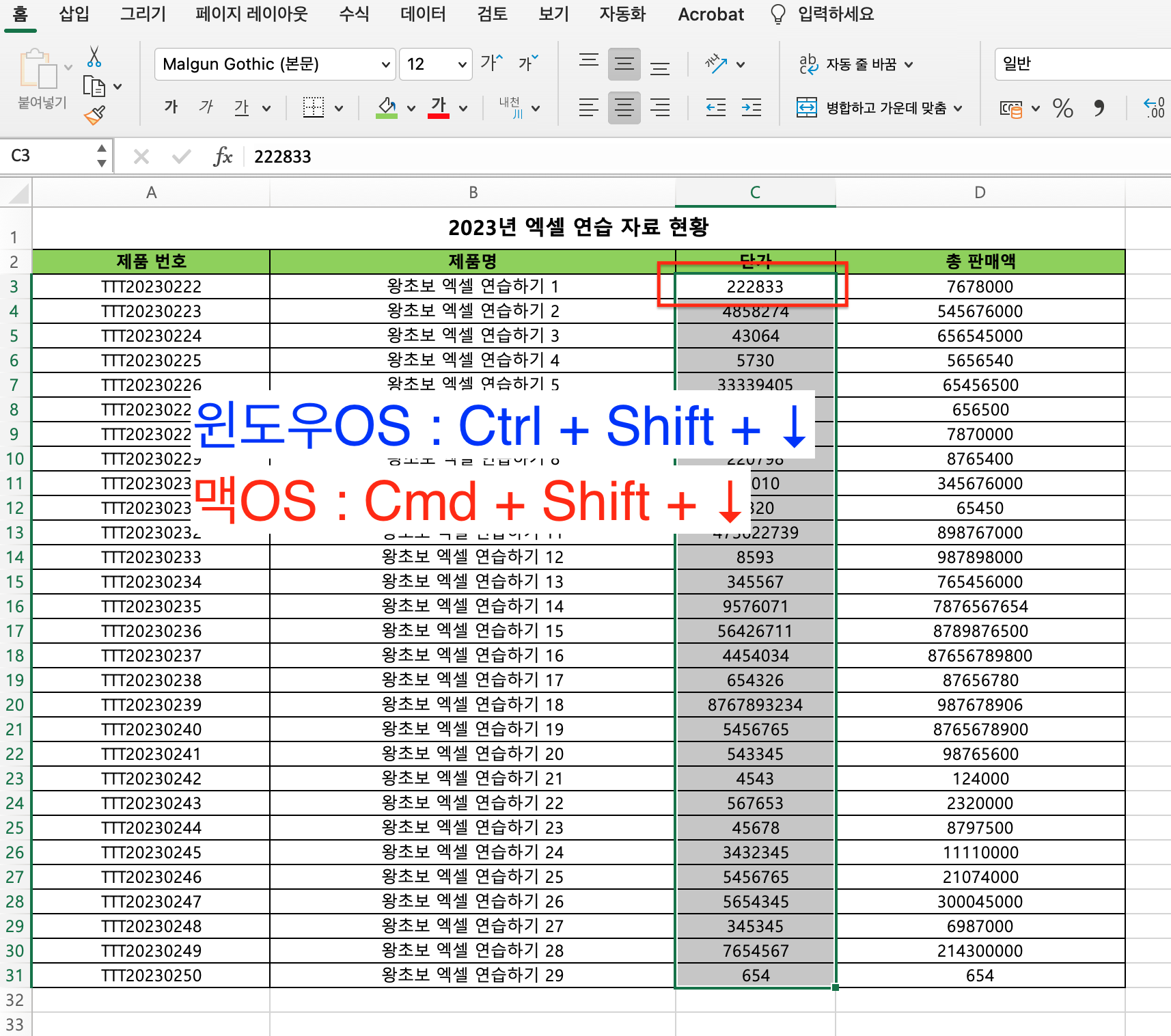
숫자가 포함된 맨 위 셀을 선택한 후 ‘Ctrl(컨트롤) + 시프트 + ↓‘ (Mac OS에서 Cmd(Command) + Shift + ▼)붓다 동시에 클릭Do. 이렇게 하면 숫자를 입력할 맨 아래 셀이 선택됩니다.
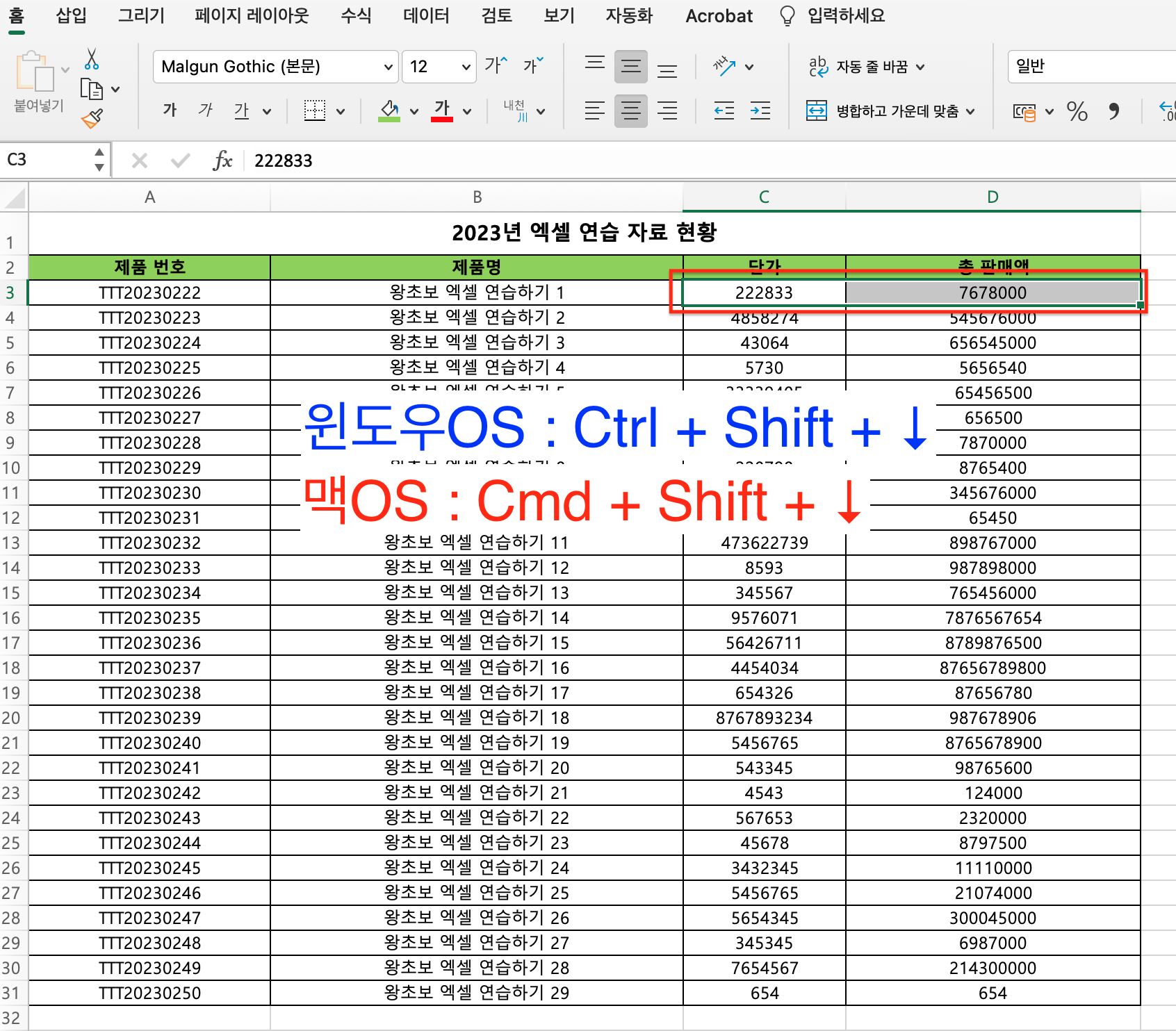
그렇다면 이번에는 숫자의 맨 위가 입력됩니다. 두 개의 셀(C3, D3)C3 셀을 마우스로 클릭한 후 다른 공간을 오른쪽으로 드래그합니다. 다음 ‘컨트롤 + 시프트 + ↓‘ (Mac OS의 경우 Cmd + Shift + ▼)붓다 동시에 클릭하다.
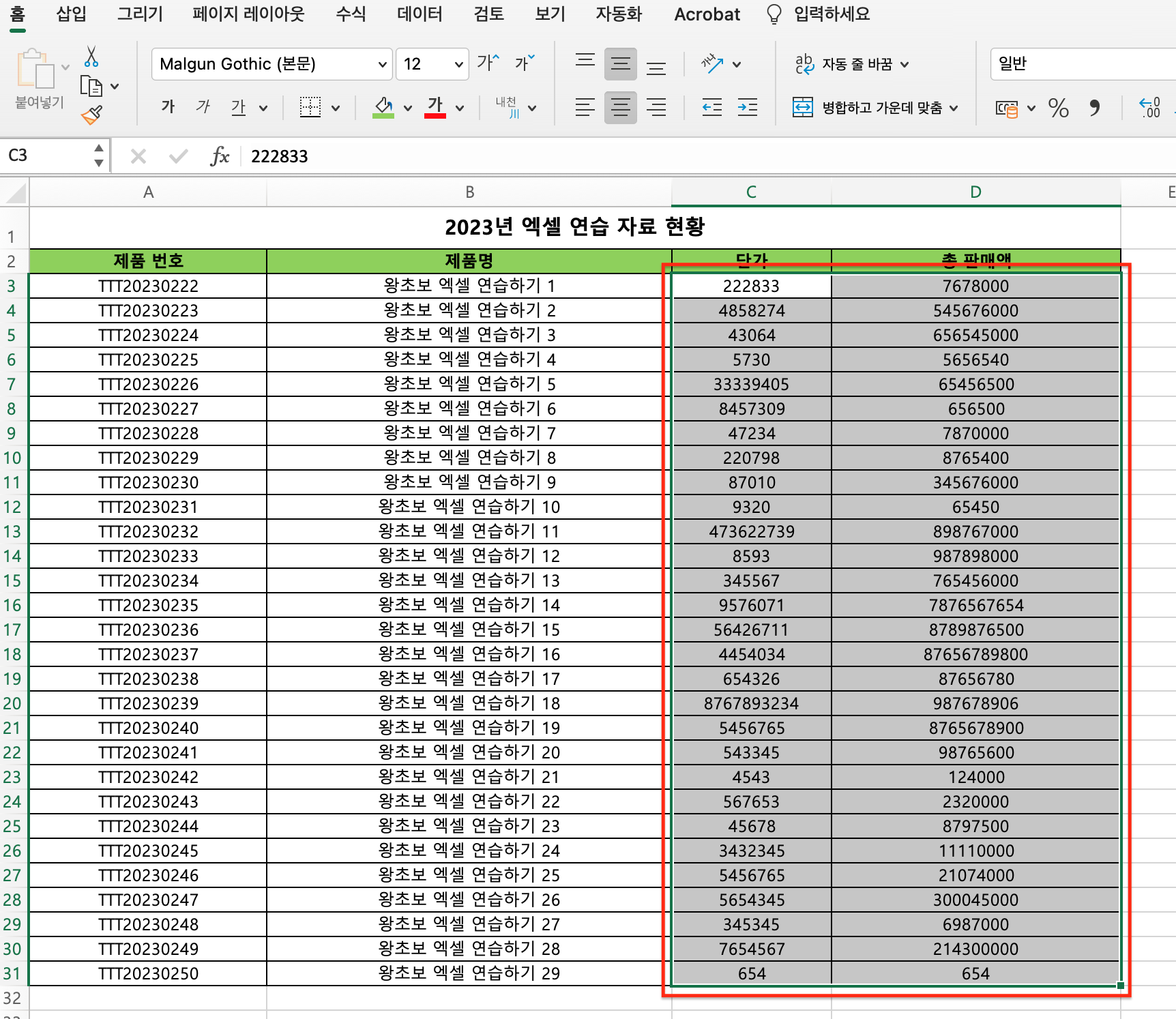
결과는 아래 표에 나와 있습니다. 놀랍게도 블록은 숫자가 있는 셀에만 설정됩니다.
※ 블록 배치 시 주의하세요! 실수로 다른 셀을 클릭하거나 키보드에서 ESC 키를 누르면 블록이 사라질 수 있습니다!
2. 셀 범위 설정 후 “셀 서식” 체크
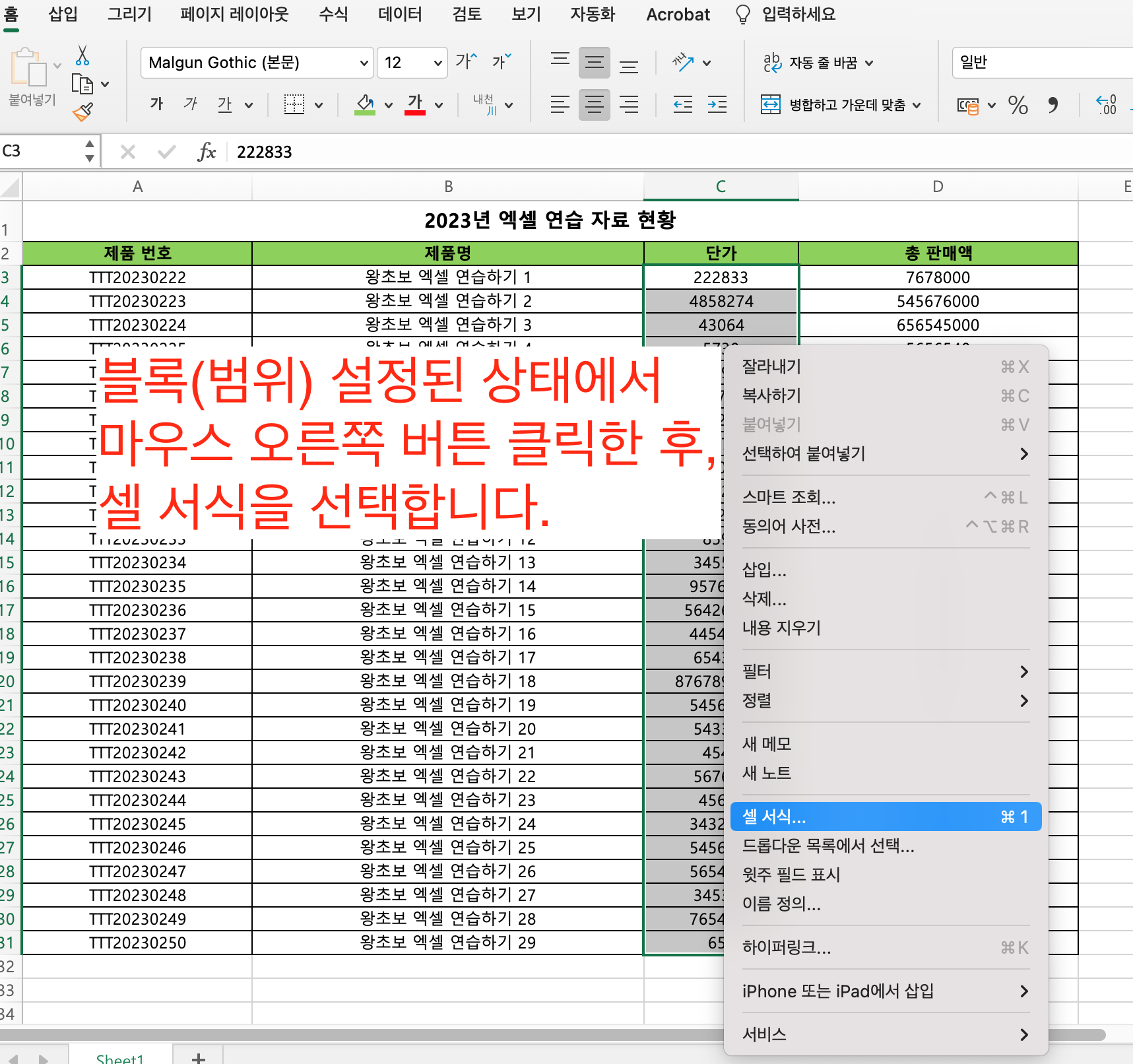
이번에는 단가 열로 돌아가서 연습해 보겠습니다. 숫자가 입력된 셀에 블록을 배치한 후 이 상태에서 우클릭그러면 도구 창이 열립니다. 셀 형식딸깍 하는 소리!
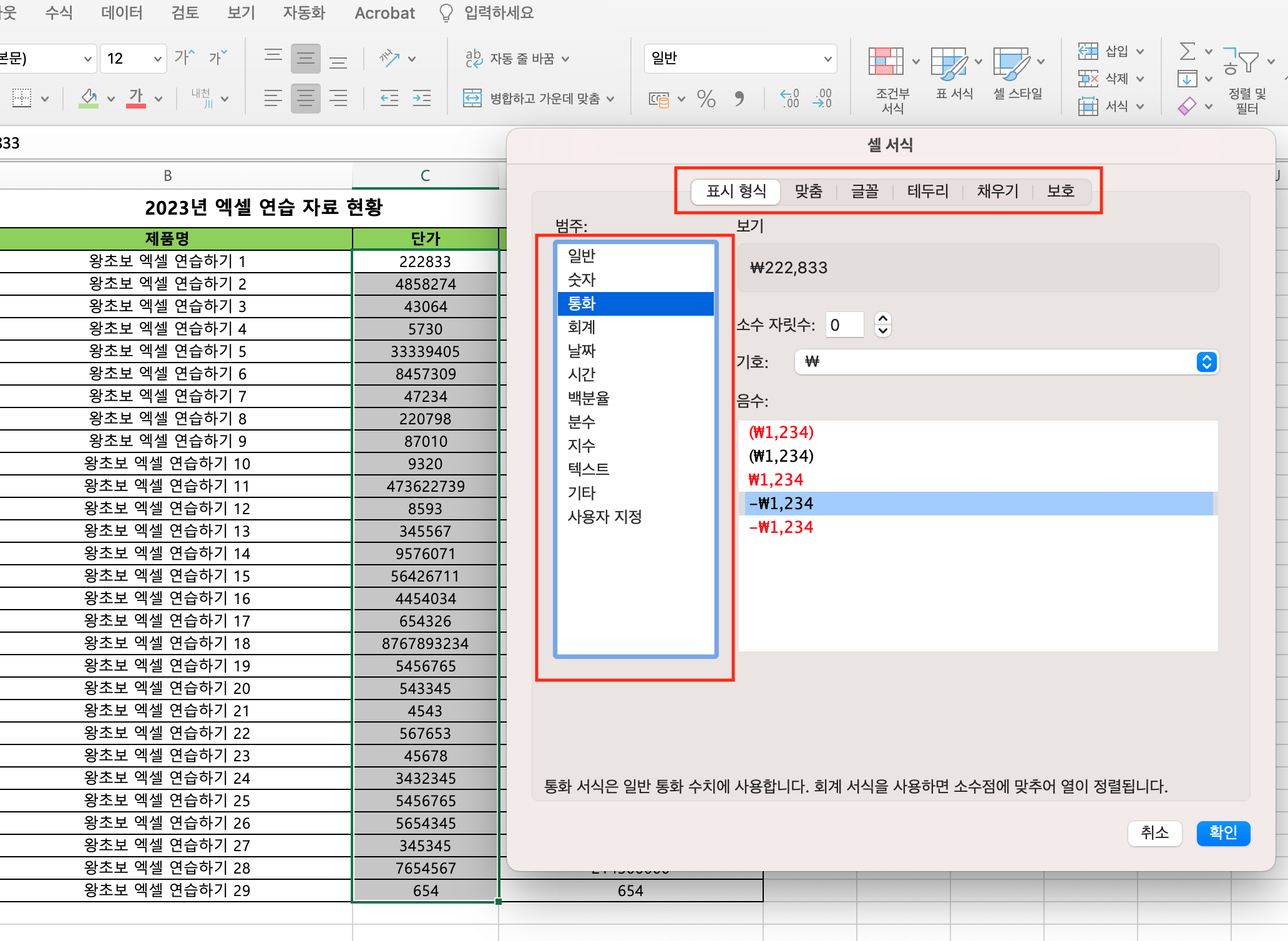
셀 서식 창 상단에 숫자 서식, 정렬, 글꼴, 테두리, 채우기, 보호 메뉴가 표시됩니다. ‘표시 형식‘.
범주에는 일반, 숫자, 회계, 날짜, 시간, 백분율, 분수, 지수, 텍스트, 기타, 사용자 정의가 포함됩니다.
숫자 또는 통화 범주를 선택하여 표시 형식을 적용할 수도 있지만관습‘.
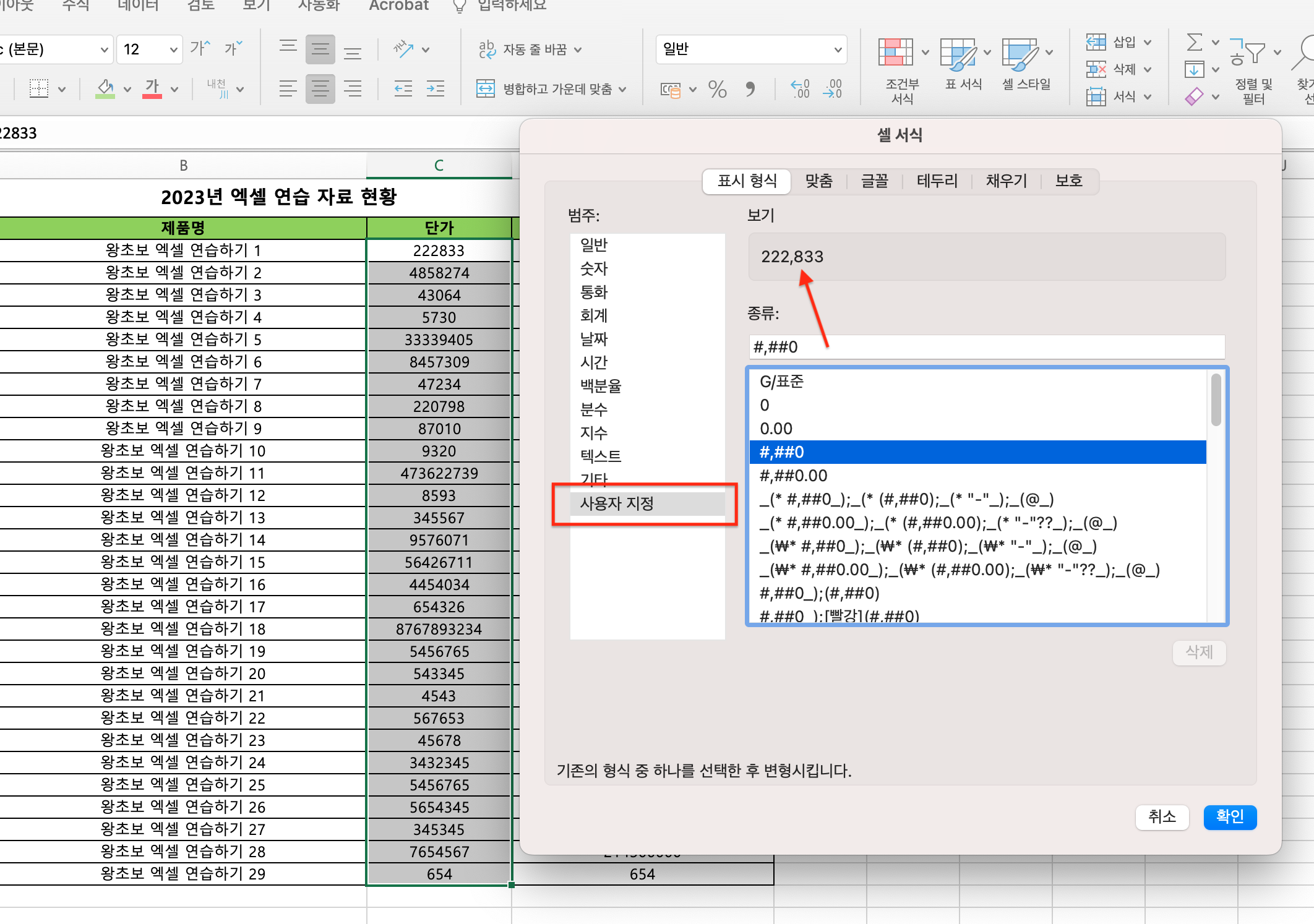
3. 셀 서식을 사용자 지정으로 설정
맞춤 카테고리에서 가장 일반적인 형식은 “#,##0‘.
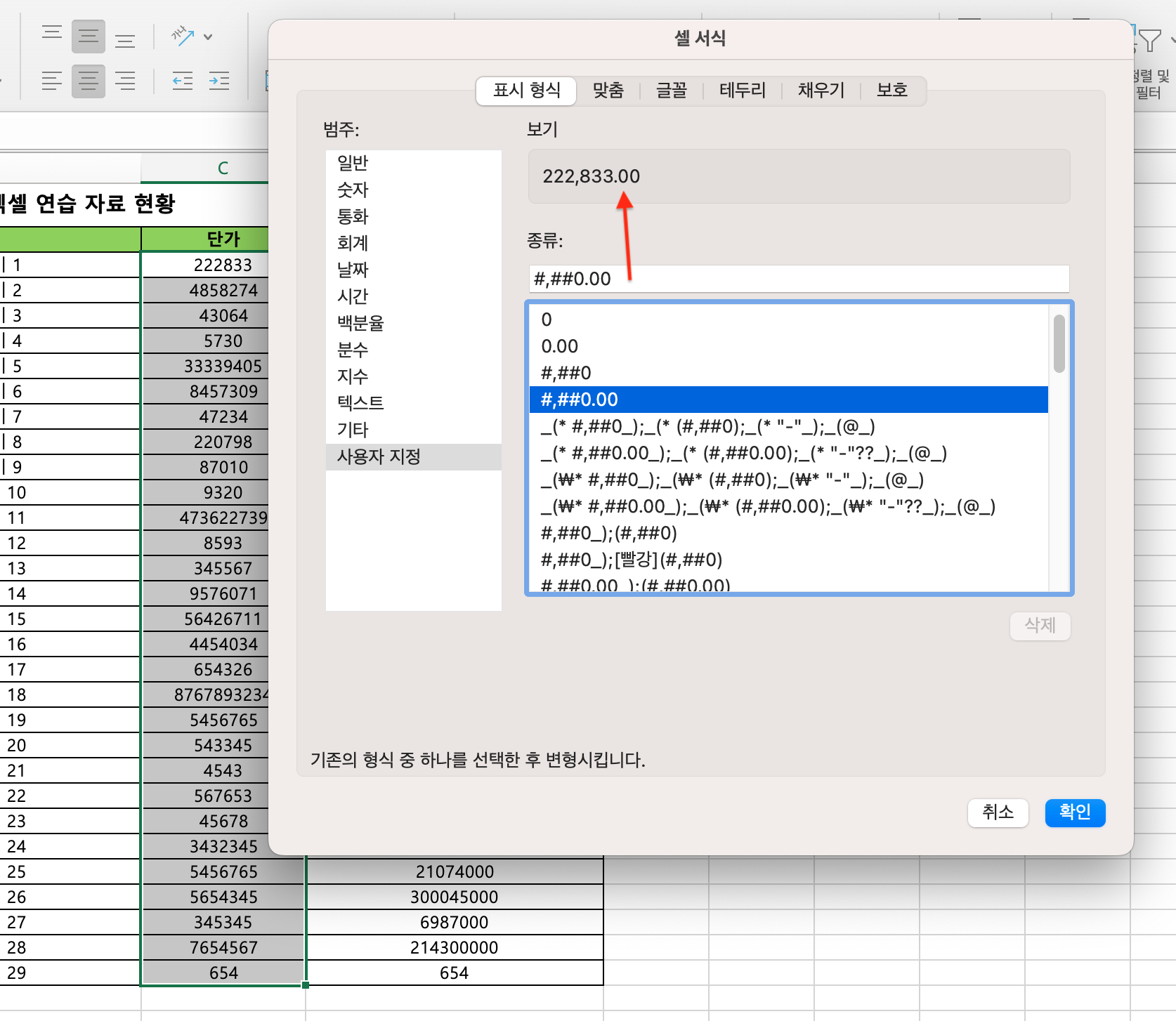
‘#,##0‘이다 ‘세 자리 숫자 앞에 ,(쉼표)를 붙입니다.’는 것을 의미합니다. 아래 화살표를 따라가세요’보다‘ 열에서 미리 볼 수 있습니다.
확인 버튼을 누르면 선택한 셀에 블록 설정이 즉시 적용됩니다. 파란색 확인 버튼을 눌러볼까요?
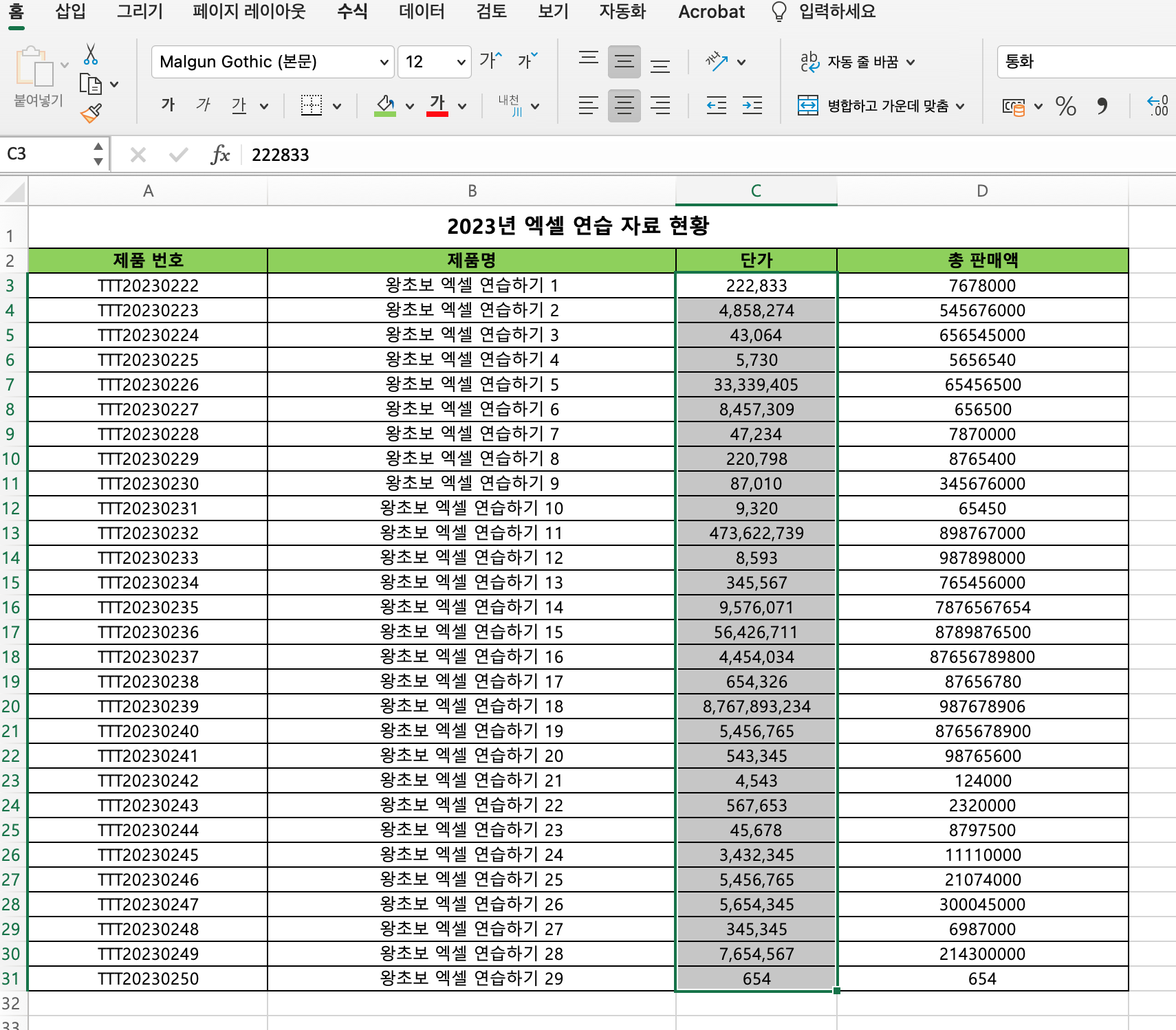
셀 서식의 ‘사용자 지정’ 스타일이 적용되는 방식입니다. 세 자리 숫자 앞에 ,(쉼표)가 있는 것을 볼 수 있습니다.
커스터마이제이션의 다른 항목을 살펴보겠습니다.
‘#,##0‘알았다 이해한다’#,##0.00______________은(는) 무슨 뜻인가요? 화살표를 따라 보기 열로 이동합니다. ‘#,##0.00‘이다 ‘세 자리 앞에 ,(쉼표)를 표시하고 소수점 둘째 자리까지 표시합니다.’는 것을 의미합니다. 어렵지 않니? 위의 보기를 미리 보는 습관을 들이면 형식이 어떻게 보이는지 쉽게 확인할 수 있습니다.
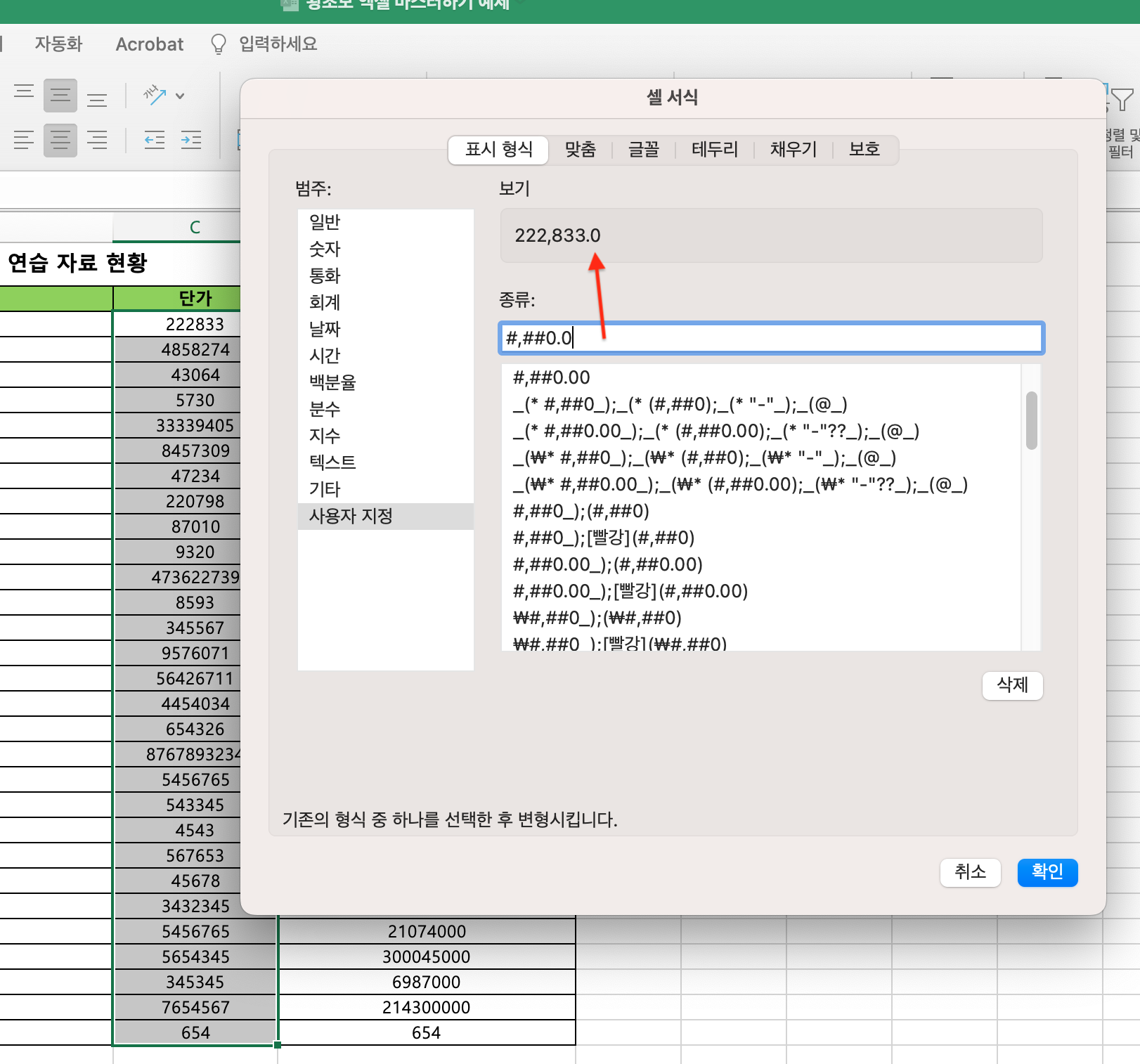
커스텀 타입을 자세히 보시면 아래를 클릭하시면 선택하실 수 있습니다. 종류의 입력창에 직접 작성이를 수행하는 방법도 있습니다. 소수 자릿수를 삭제한 후 엔터를 누르면 소수점 한 자리까지 표현이 가능합니다.
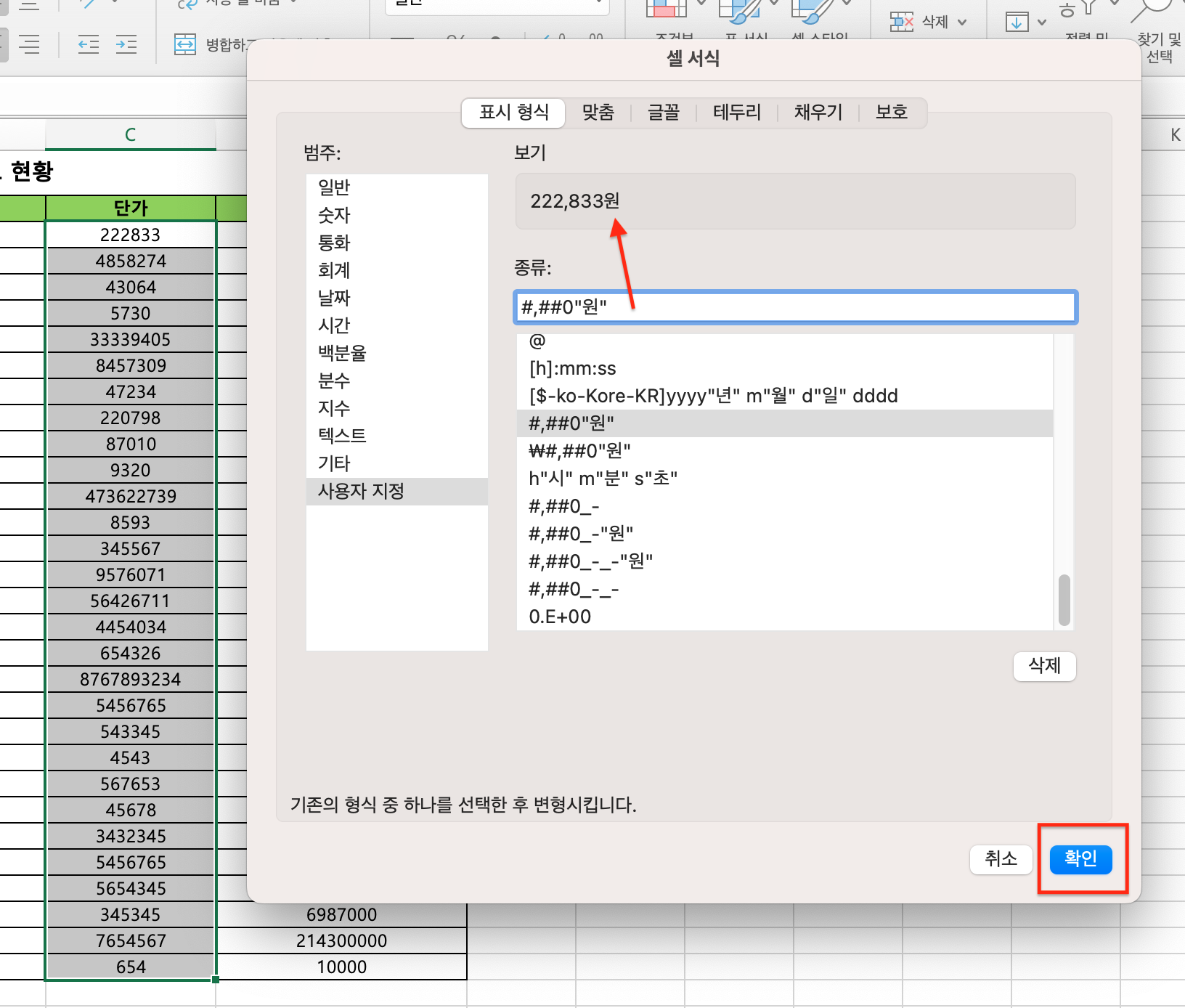
이번에는 숫자 옆에 ‘하나‘. 어떻게 해야 하나요?
#,##0“하나”텍스트를 붙여넣을 때 입력하세요. 텍스트에 “”로 입력Do. “보기” 섹션도 참조하십시오! 아래 파란색 확인 버튼을 클릭합시다.
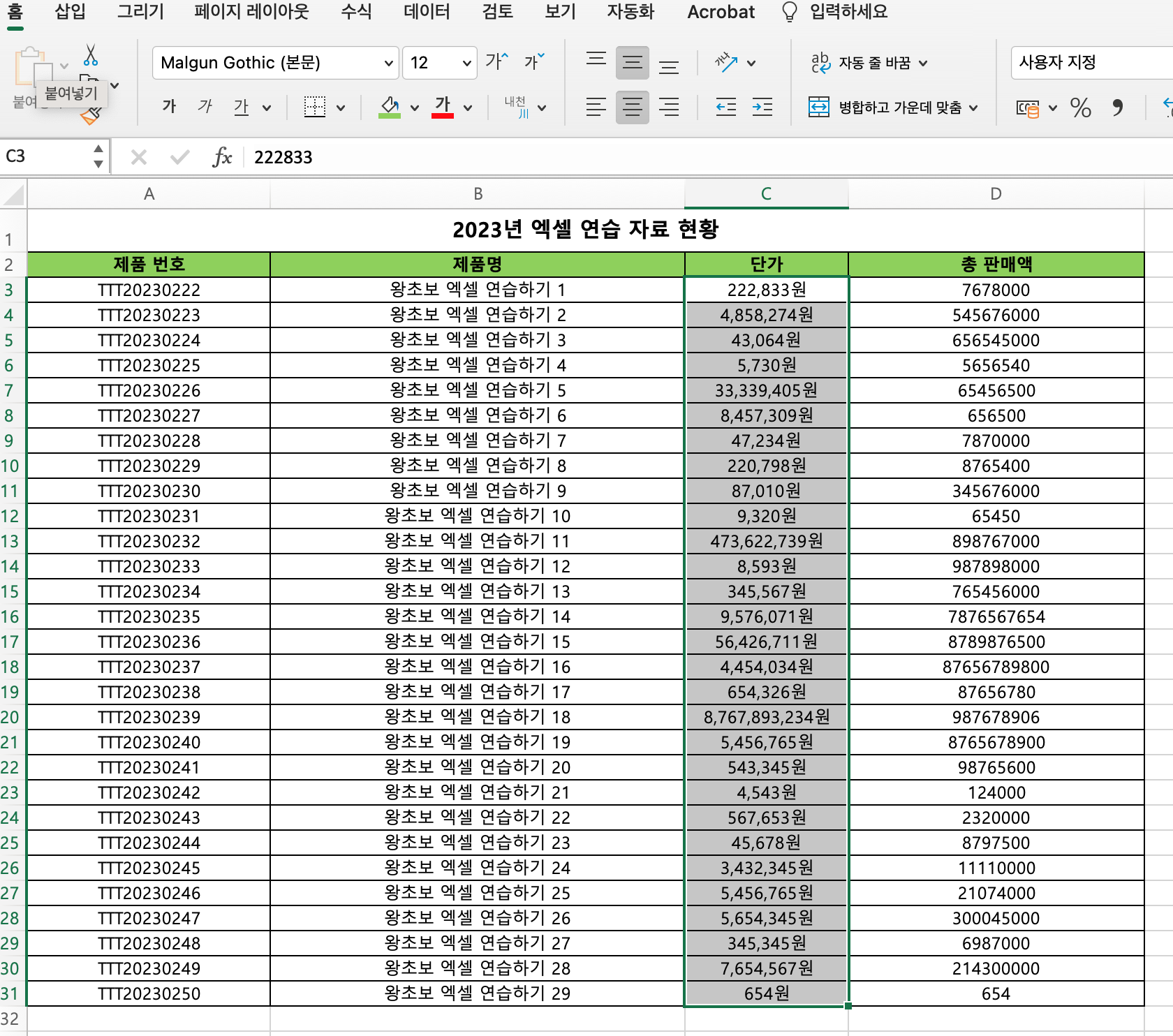
선택한 모든 셀에는 숫자에 “원”이라는 단어가 추가된 입력 값이 표시되었습니다.
통화 기호를 추가할까요? 지금은 그렇게 쉽습니다! ^^
유형 선택 창에 표시된 형식 중 하나를 클릭하여 선택하거나 유형 입력 창에서 키보드의 ”를 누릅니다.$‘ 키를 눌러도 입력할 수 있습니다. 확인 버튼을 클릭합시다.
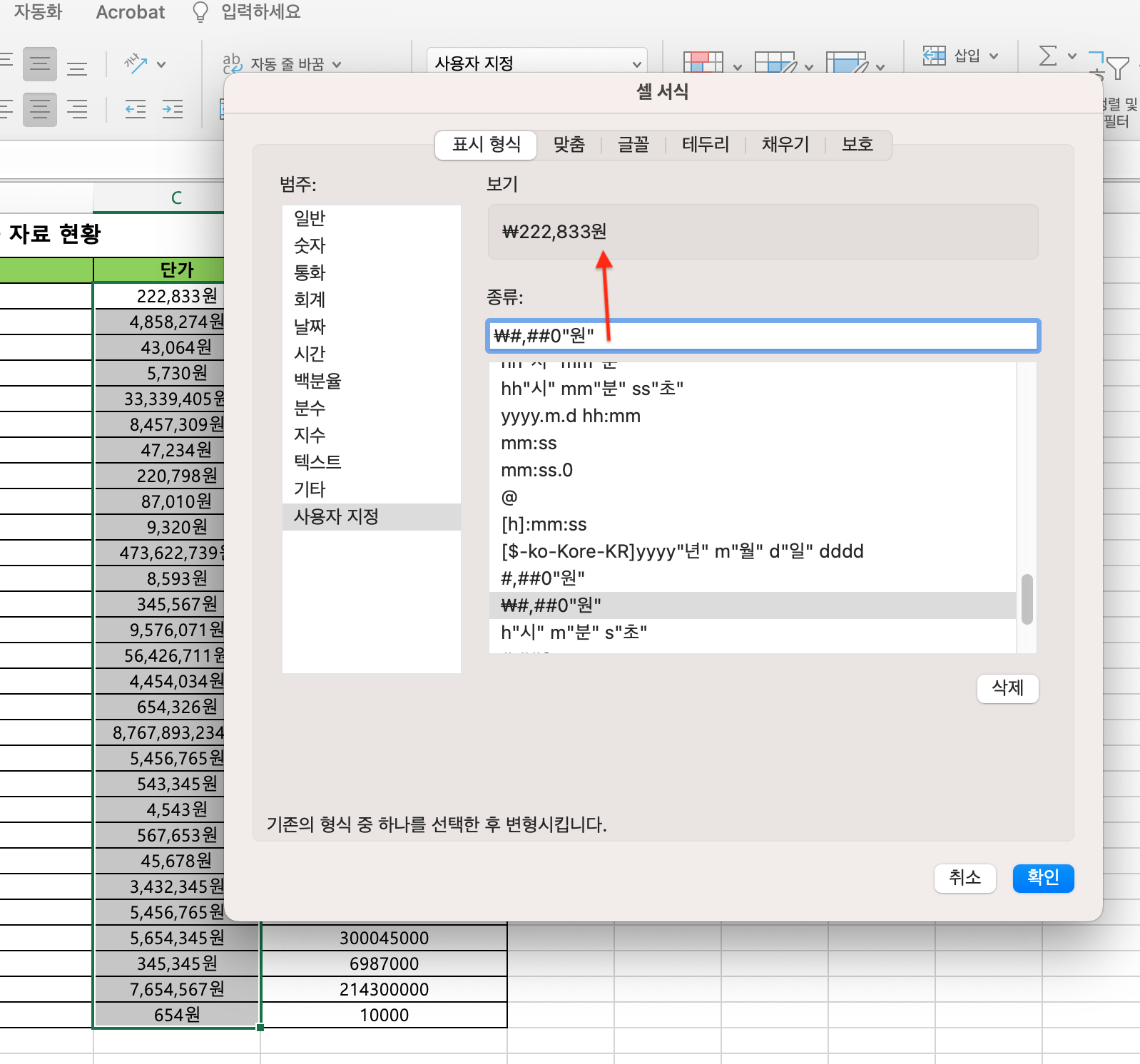
“Custom”에서 표현 형식을 직접 입력하면 다음과 같이 표현할 수 있습니다. 오 얼마나 영광스러운가! ^^
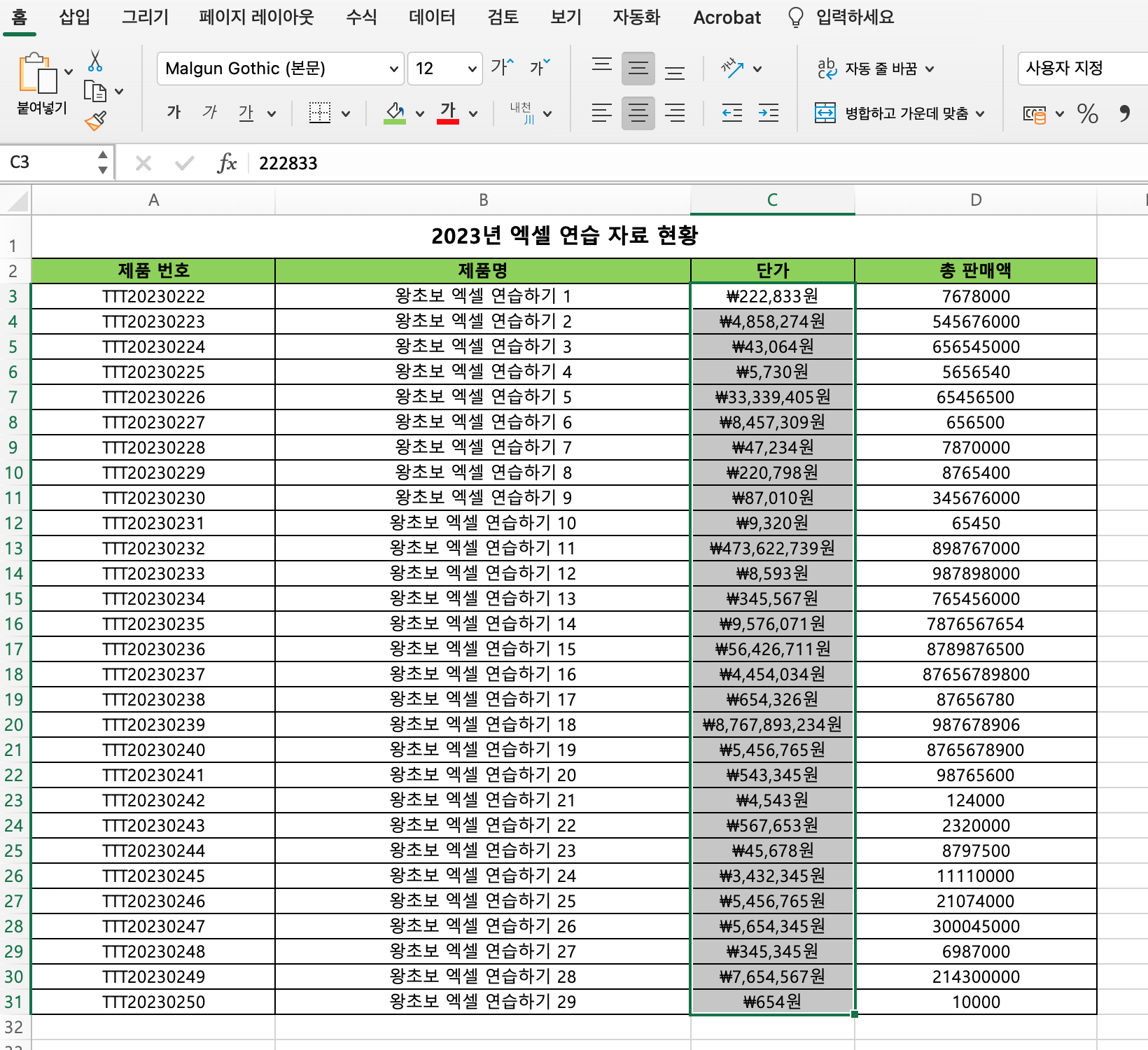
그것을 적용합시다. 셀 범위를 선택한 후, 오른쪽 정렬할 것이다. 도구 창 레이아웃 중에서 가장 오른쪽을 선택할 수 있습니다. 이러한 정렬 후 셀 입력이 셀의 오른쪽에 너무 가깝습니다. 셀 오른쪽에 여백을 남기려면 어떻게 해야 합니까?
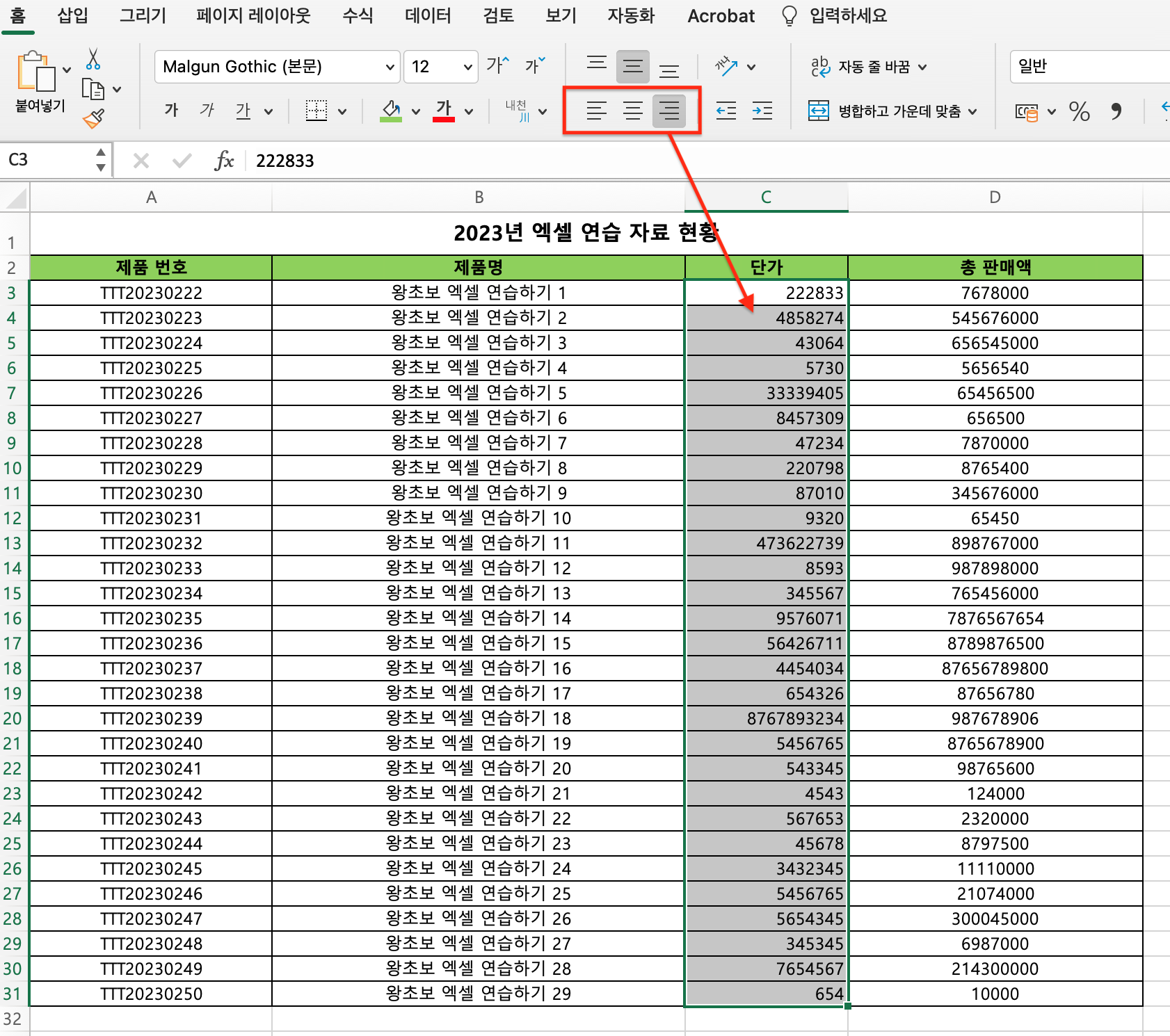
선택한 범위의 셀 사용
(※ 주의! ESC 버튼을 누르거나 실수로 다른 셀을 클릭하면 범위 설정이 취소됩니다!)
마우스 오른쪽 버튼을 클릭하고 셀 서식을 선택합니다.
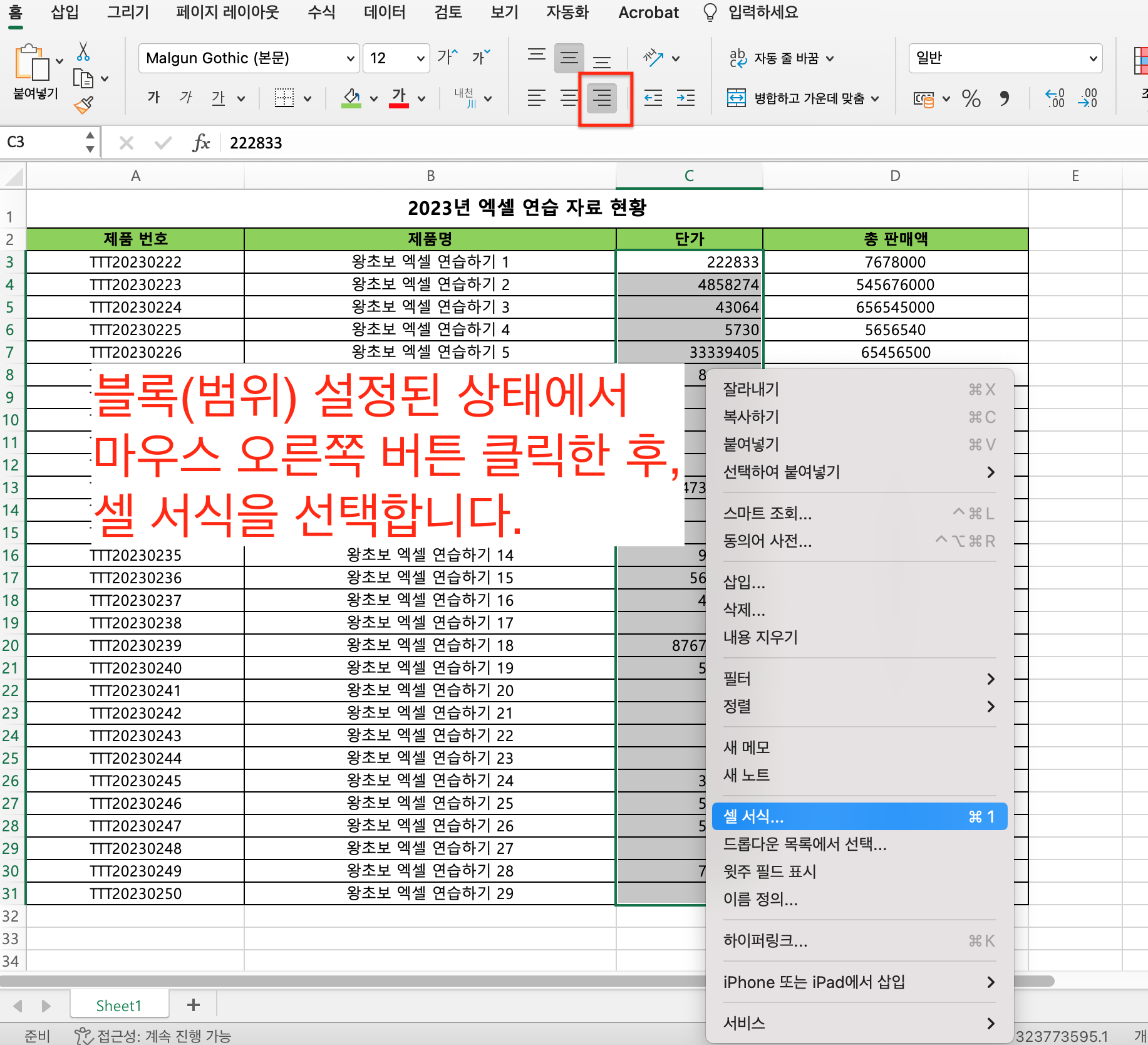
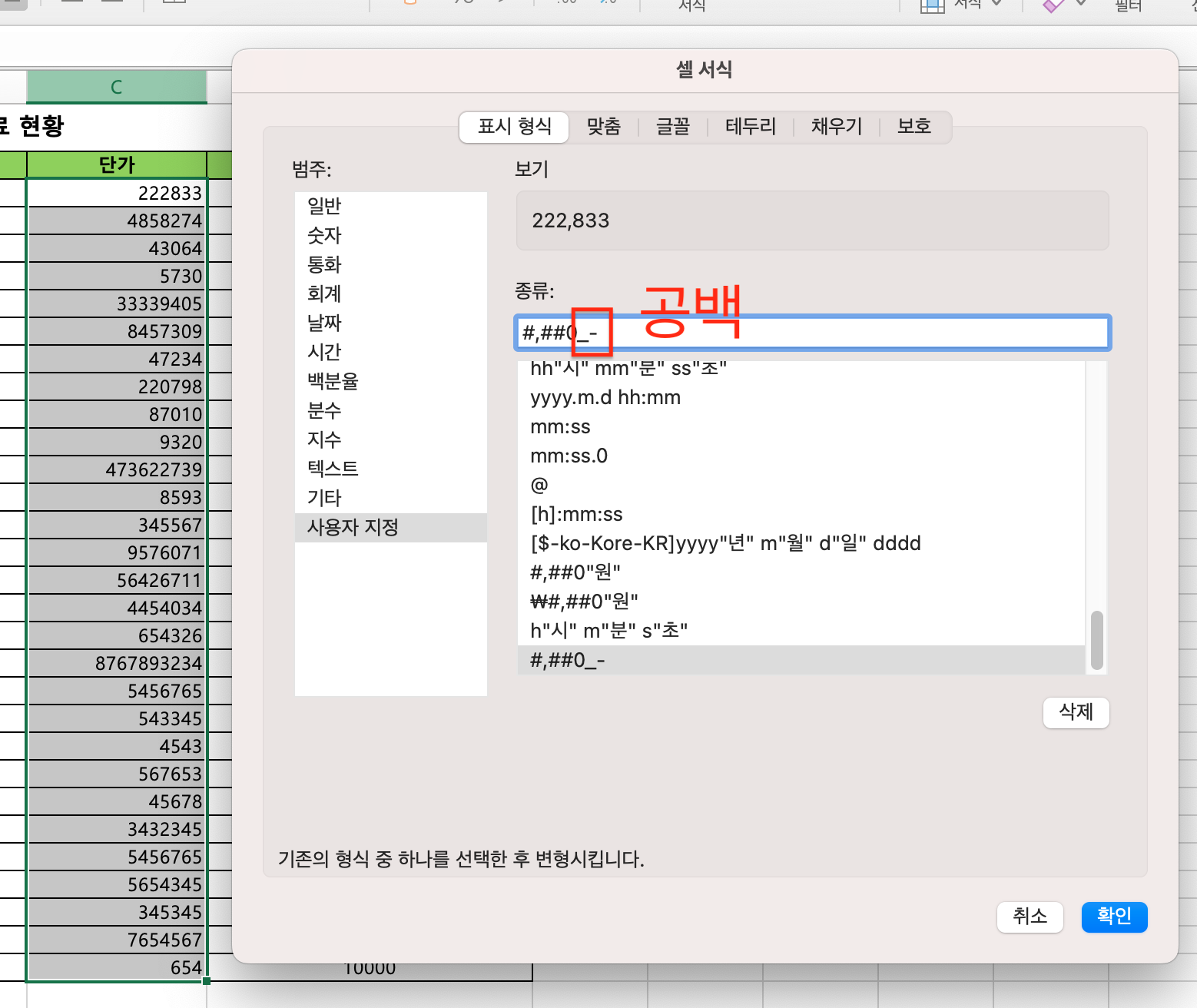
셀 서식 메뉴에서 ‘표시 형식‘를 클릭하고 카테고리에서 ‘를 선택합니다.관습‘.
#,##0_- 에 ‘_-‘는 비어 있음을 의미합니다. 확인 버튼을 눌러봅시다.
*참고) 키보드 ‘Shift + -(마이너스)‘를 동시에 클릭하면 이렇게 내려갈 수 있습니다’_‘.
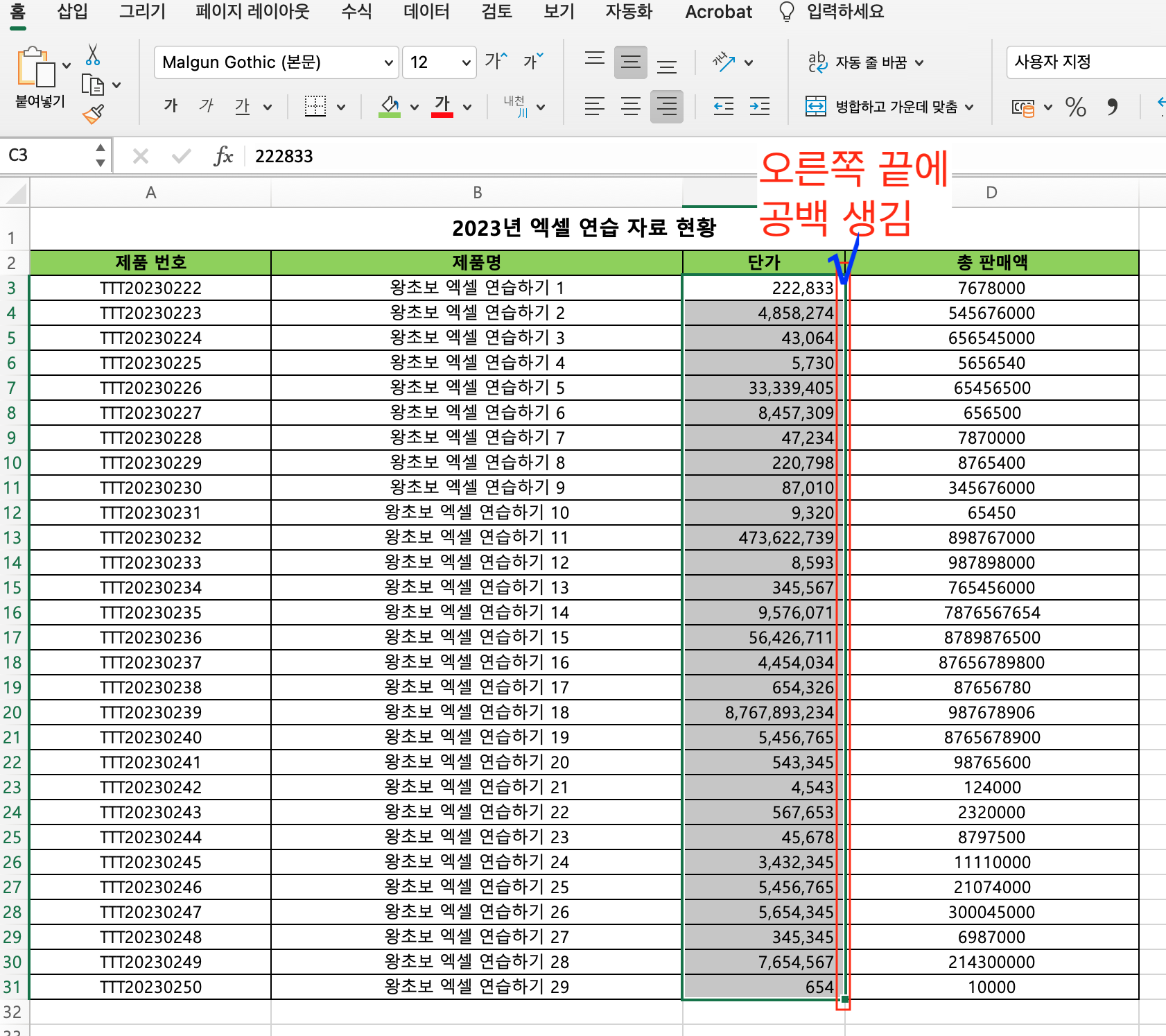
보다? 셀의 오른쪽에는 공간이 있습니다!!!
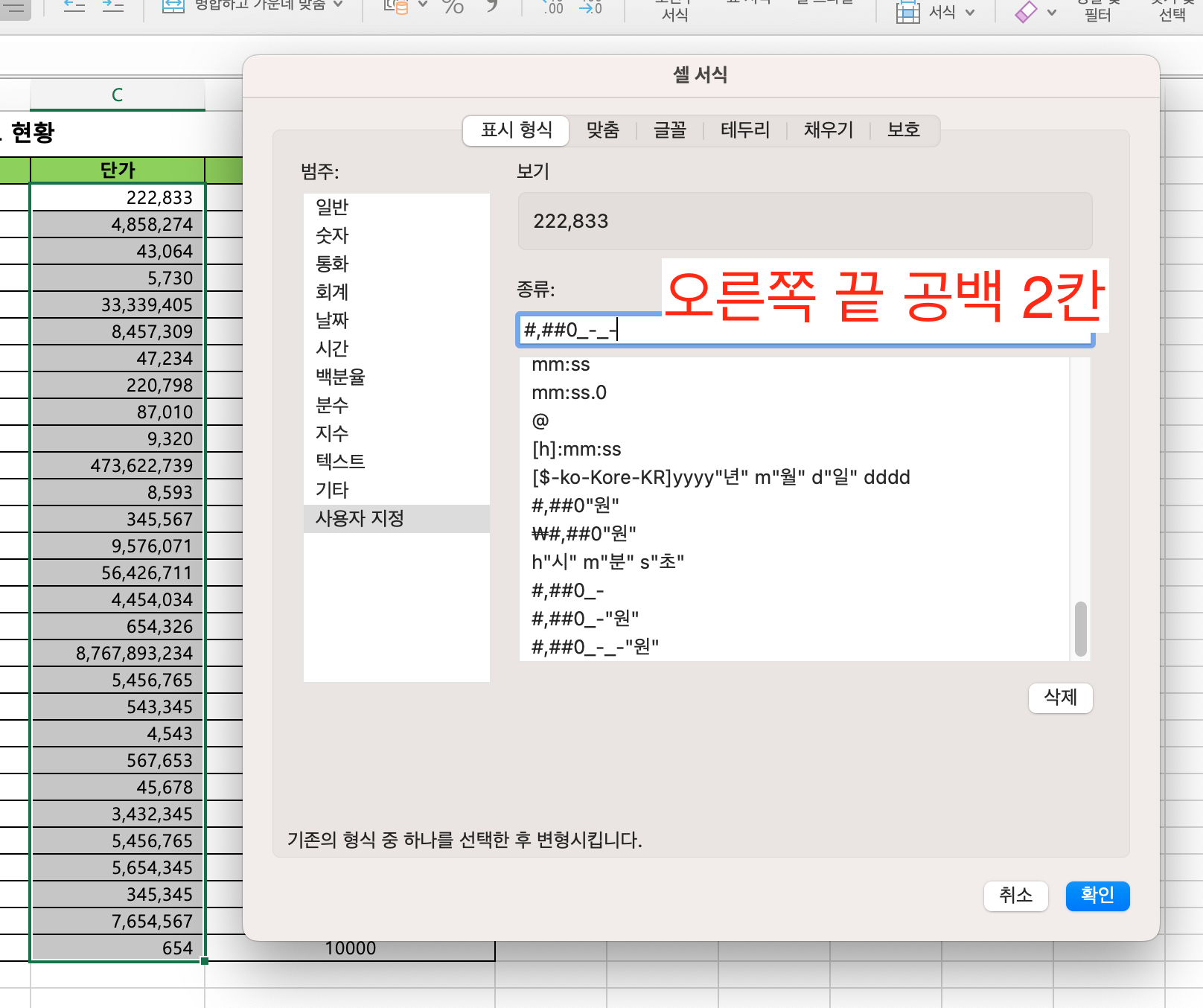
공간을 조금 더 주고 싶다면 내가 어떻게 해
다시 ‘_-‘를 입력하면 됩니다. #,##0_-_- 입력했으면 확인 버튼을 클릭합니다.
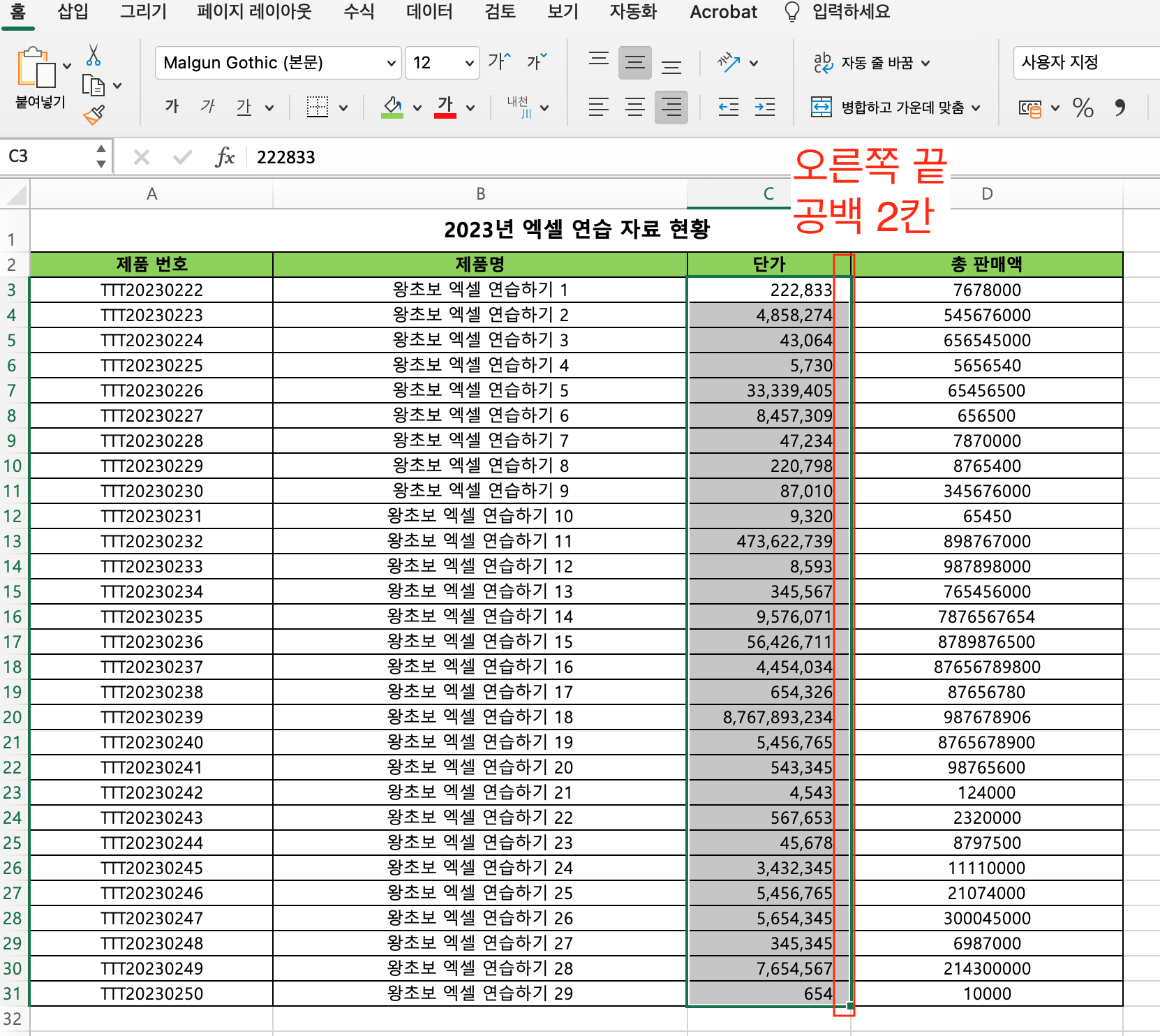
이제 셀 오른쪽에 공간이 조금 더 생겼습니다.
지금까지 연습한 모든 것을 총동원하자.
F. 3자리 앞에 ,(쉼표)를, 숫자 앞에는 통화 기호(\)를, 숫자 뒤에는 원을 쓴다.
그리고 오른쪽 끝에 이중 공간이 있습니다. 어떻게 해야 하나요?
정답은 \#,##0″원”_-_- 보지마! ^^
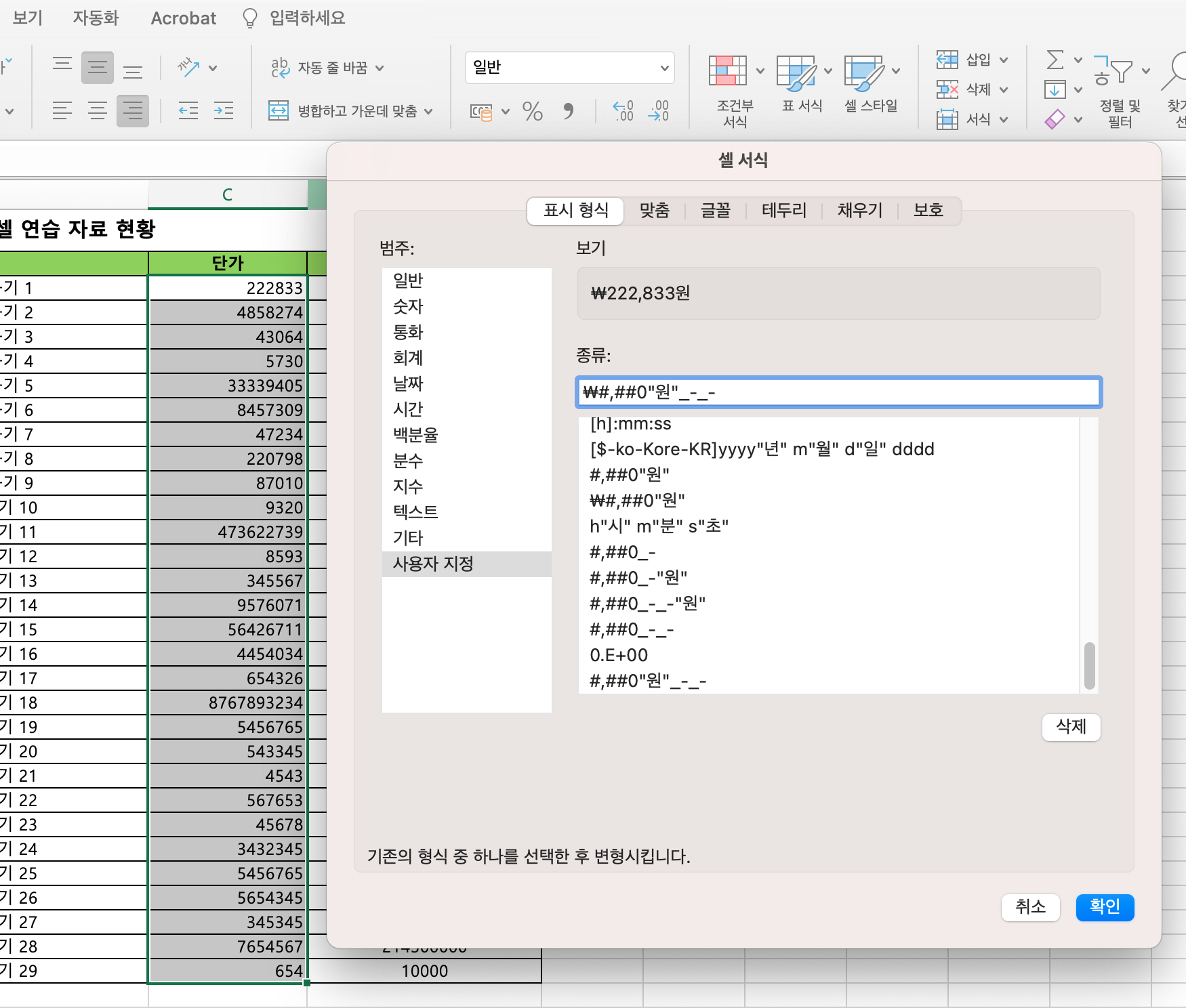
확인 버튼을 누르면 적용됩니다.
우와! 정말 대단한 일을 하신 것 같습니다! 그게 다야!
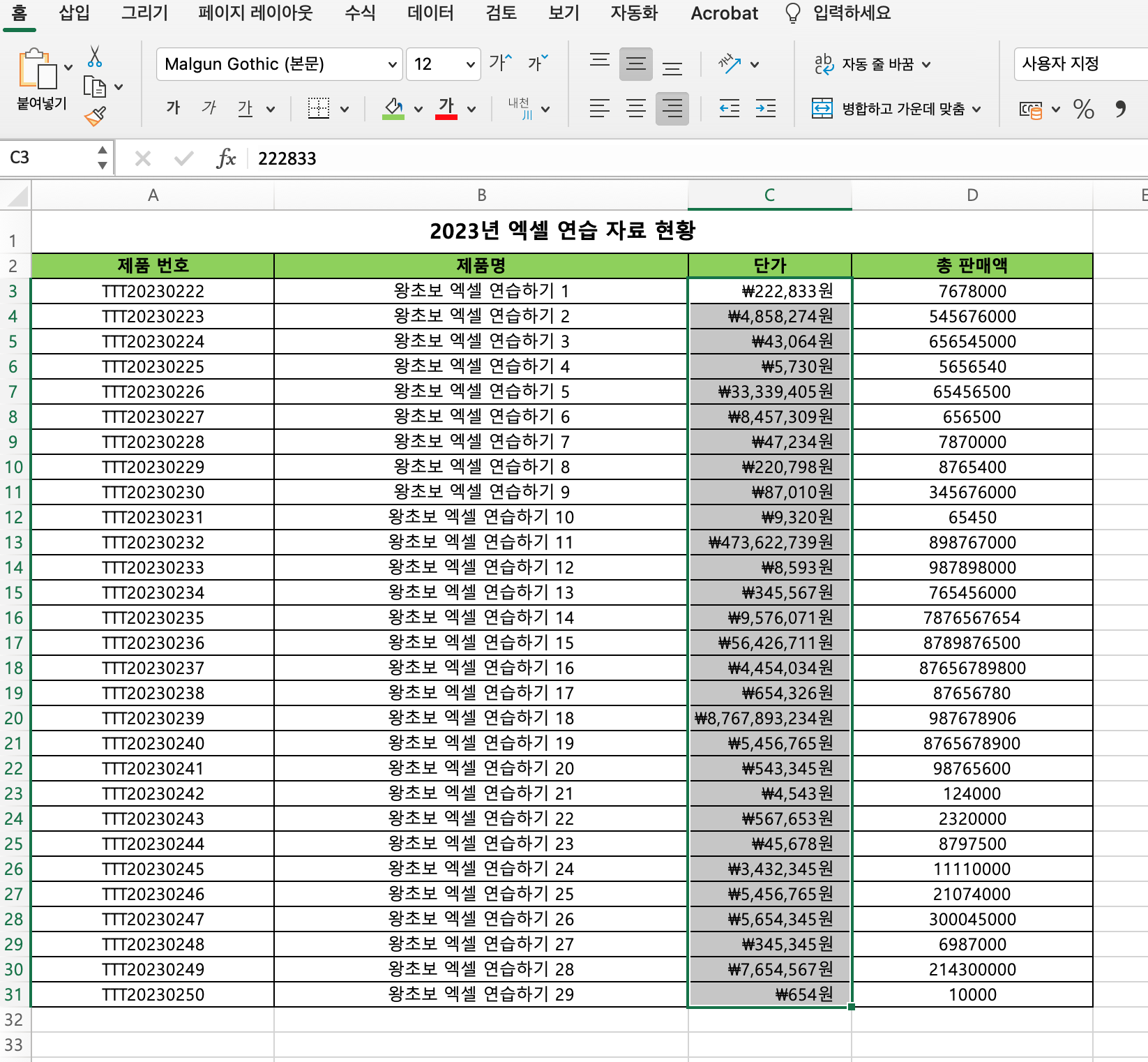
그러나 도구 창에서 이것을 찾았습니다. 형식을 직접 클릭하여 적용하는 방법이 있었습니다.
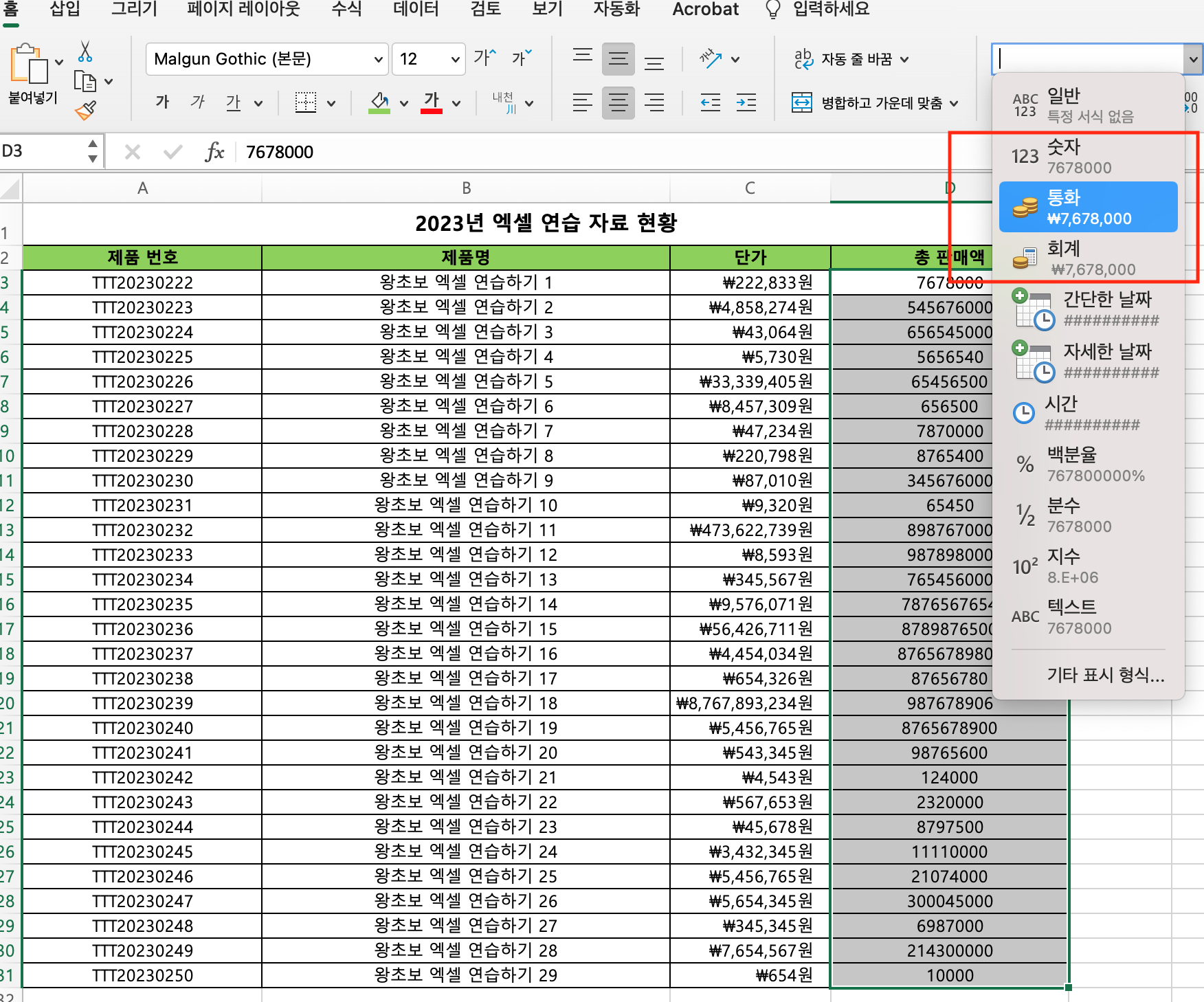
세 자리 앞에 표시 ,(반점)직접 클릭하여 사용할 수도 있습니다.
그러나 “사용자 지정” 셀 형식으로 공백을 표현할 수 있는 지점에 이미 도달하지 않았습니까? *^^*
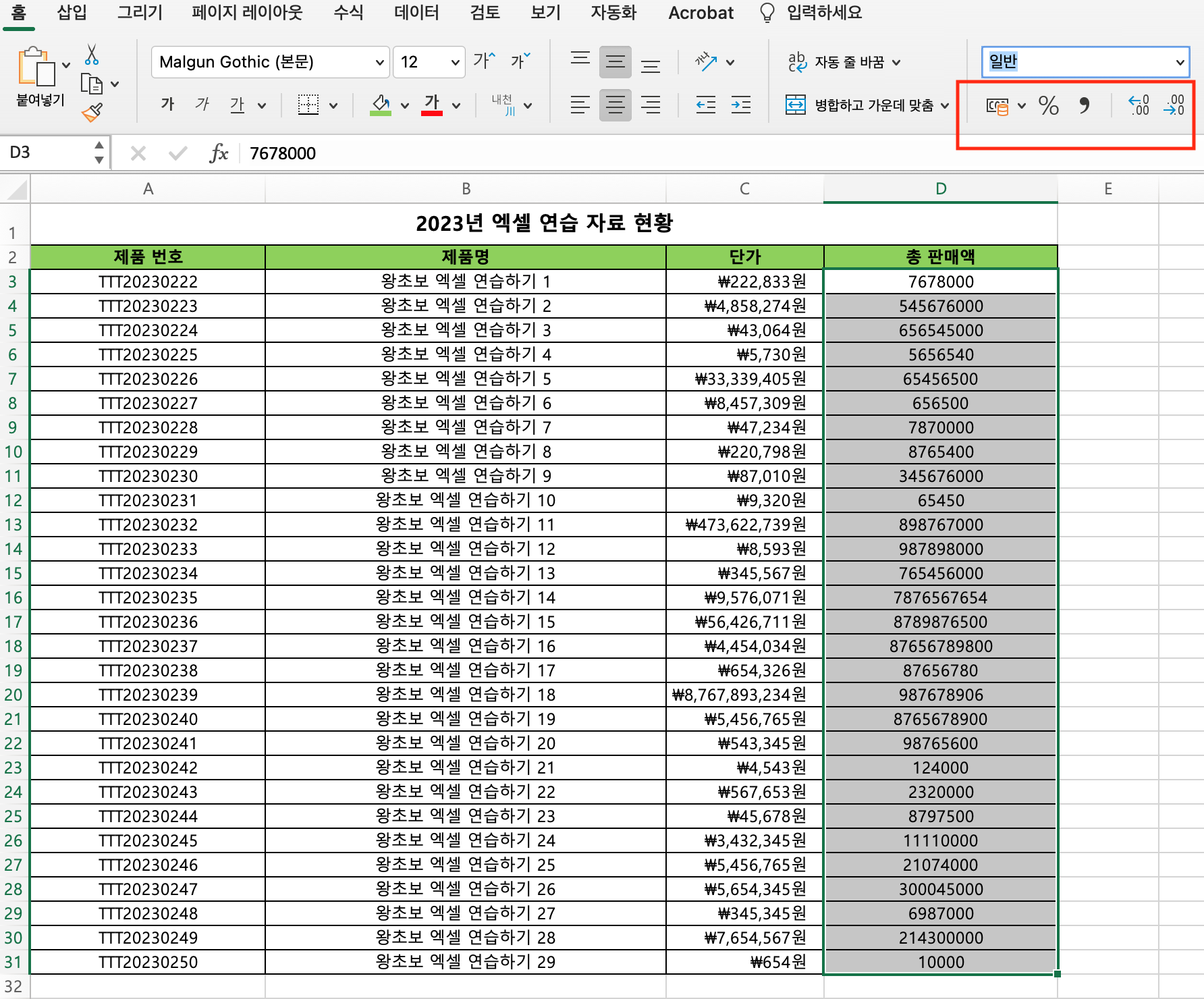
셀 포매팅의 기능은 정말 다양하지만 초보자인 우리는숫자셀 입력값을 중심으로 표현해보았습니다. 이전에 몰랐던 기능에 대해 알아보세요. ^^