안녕하세요 IT테크 블로그 인플루언서 삼돌입니다. 오늘은 노트북 속도를 향상시키고 느려지는 현상을 해결하는 방법을 알려드리고자 합니다.

이번에 소개해드릴 것은 컴퓨터가 느려지는 경우에도 똑같은 일을 할 수 있다는 것입니다. 물론 하드웨어를 업그레이드할 수도 있지만, 프로그램을 이용하면 어느 정도 속도를 높일 수도 있습니다. 따라서 매일 약간의 유지 관리를 수행해야 합니다. 오래 사용하려면 관리도 좀 해야 겠네요. 나는 그것을 보호하려고 노력하고 있습니다. 그럼, 어떻게 하는지 자세히 살펴보겠습니다. 노트북의 경우 장시간 사용하면 본체가 뜨거워지고 속도가 느려지는 경우가 있습니다. 노트북 속도가 느려질 때 속도 저하를 해결하는 방법

7가지로 설명드리고 싶습니다. 첫 번째
어느 날 갑자기 컴퓨터 속도가 느려지는 느낌이 든다면 바탕화면에 아이콘이 많이 있는지 확인해 보세요.
너무 많으면 부팅하는 데 시간이 조금 더 걸릴 수 있습니다. 이런 경우에는 폴더를 만들어서 정리하시면 더욱 깔끔하게 사용하실 수 있습니다. 두번째
바이러스나 악성코드에 감염되지 않도록 주의하시기 바랍니다.
이런 경우 속도가 많이 느려지게 됩니다. 이런 경우 포맷을 해야 할 수도 있으니 특히 주의하시기 바랍니다. 그러나 여러 바이러스 프로그램을 사용하면 속도가 느려질 수 있으므로 사용하지 마십시오. 예전에 4개를 써봤기 때문에 잘 압니다. 그 이후로는 하나만 사용하고 있어요. 제삼
필요하지 않은 앱 제거
별로 안쓰는 것들도 있는데 CPU나 RAM을 많이 잡아먹네요. 이런 것들을 삭제해주세요. 네번째
Windows 키 + r을 누른 다음 %temp% 명령을 입력합니다.
그러면 창이 나타납니다. 거기 있는 내용을 모두 삭제해 주세요. 제오
Windows 키 + r을 눌러 시작 프로그램을 관리할 수 있습니다. 그런 다음 msconfig 명령을 누르십시오.
그러면 위와 같은 시스템 구성이 나타납니다. 여기에서 시작 프로그램을 클릭하세요. 시작 시 영향이 큰 항목 중 필요하지 않은 항목은 비활성화할 수 있습니다. 육도 음정
내 컴퓨터를 마우스 오른쪽 버튼으로 클릭하세요.
그 후 속성을 클릭해주세요
그러면 이런 창이 뜹니다. 오른쪽을 보면 고급 시스템 설정이라고 되어 있습니다. 이것을 클릭하시면 창이 뜹니다. 여기에서 고급을 클릭한 다음 시각 효과를 최소로 변경하세요. 제칠.
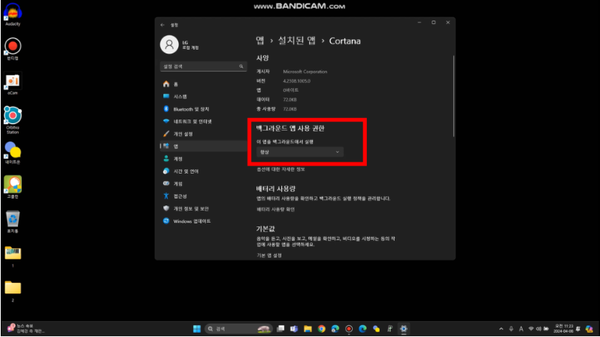
좌측 하단 돋보기 모양에 백그라운드 앱을 검색하시면 해당 앱이 나옵니다. 이 방법은 게임을 하다가 노트북이 평소보다 느리다고 느낄 때 사용하면 좋습니다.
열기를 눌러 실행해주세요.
그러면 이런 화면이 뜹니다. 여기에서 사용하지 않는 항목을 끌 수 있습니다. 제가 알려드린 방법대로 따라하시면 소프트웨어로 인한 속도 저하 문제를 해결하실 수 있습니다. 물론 오래된 하드웨어로 인한 속도 저하는 업그레이드하지 않으면 작동하지 않는다는 점을 기억하세요. 제발
그럼 이만 글을 그만 쓰겠습니다. 오늘은 느린 노트북PC의 속도를 높이는 방법에 대해 알아봤습니다.