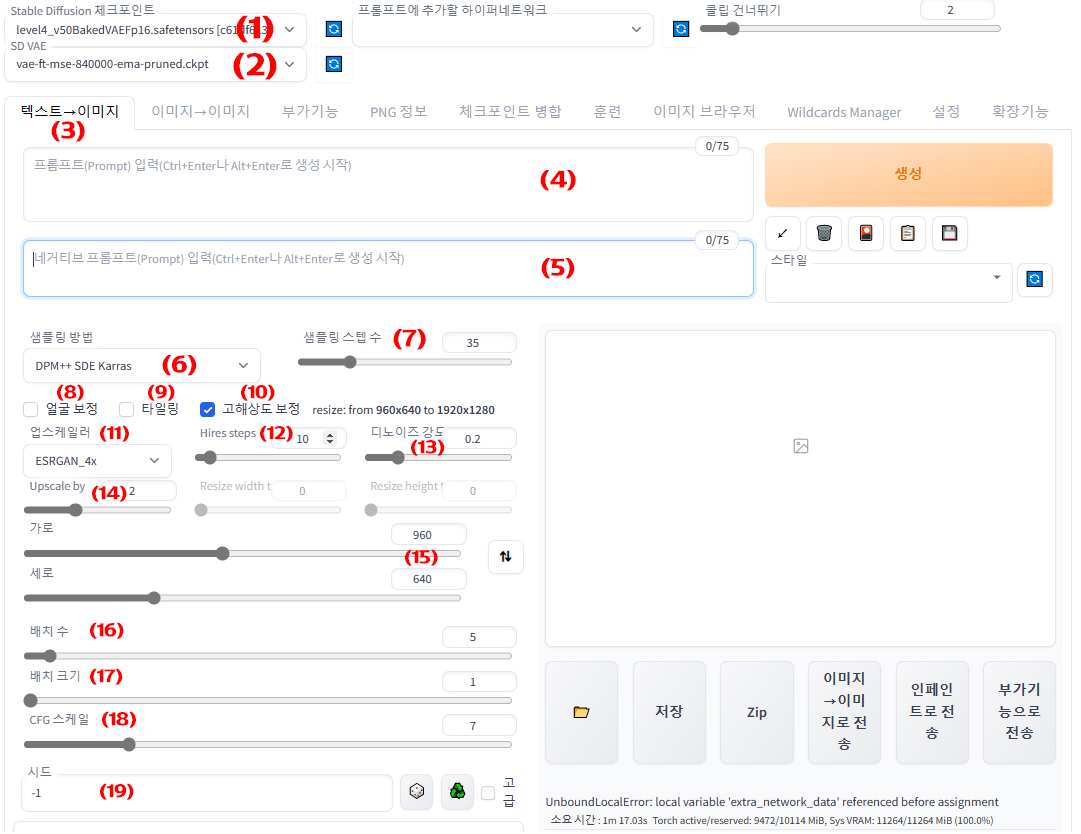
(1) 모델: 지정된 모델을 표시합니다. 다른 모델을 선택하려면 여기를 클릭하십시오.
(2) UAE: 지정된 UAE를 표시합니다. UAE를 선택하려면 클릭하세요.
(3) 텍스트 – 이미지: 현재 텍스트를 이미지로 변환하는 탭입니다. 다른 탭으로 이동하려면 다른 탭을 마우스 오른쪽 버튼으로 클릭합니다.

(4) 긍정적인 참고 사항: 이미지 설명을 어디에 배치해야 합니까? 포함할 단어나 구를 입력하기만 하면 됩니다. 일반적으로 명령 프롬프트 시작 부분에
“걸작, 최고의 품질”또한 넣어
(5) 부정적인 요청: 이미지 설명에 있어서는 안 되는 단어나 문구를 포함합니다.
일반적으로 사용되는 음수 기본값은 다음과 같습니다.
저해상도, 해부학적 구조 불량, 잘못된 손, 텍스트, 오류, 누락된 손가락, 추가 자릿수, 더 적은 자릿수, 잘림, 최악의 품질, 낮은 품질, 보통 품질, jpeg 아티팩트, 서명, 워터마크, 사용자 이름, 흐릿함
(6) 샘플링: 간단히 말해서 이미지를 만드는 과정이라고 생각하시면 됩니다.
원래 DPM++ SDE Karras는 느리지만 고품질입니다. DPM++ 2M Karras가 더 빠름
(7) 샘플링 단계 수: 단계가 높을수록 생성 시간이 길어지고 디테일과 품질 수준이 높아집니다.
그러나 부주의한 품질 향상이 품질이 계속 향상되는 것은 아닙니다. 단계 수가 일정 수를 초과하면 동일한 품질이 나오기 때문입니다.
단계 수가 많으면 시간이 오래 걸리고 품질은 동일하므로 적절한 설정을 찾는 것이 중요합니다.
(8) 얼굴 보정 : 실제 사람의 얼굴을 보정해주는 플러그인입니다. 2D나 일러스트 드로잉에 사용하면 얼굴이 망가집니다.
준사실주의에서도 얼굴이 이상해 보여 실사 장면에서만 주로 쓰인다.
얼굴은 실제 몸에 쓰면 정상얼굴이 된다는 이야기가 있어서 잘 사용하지 않는 분들이 많습니다.
(9) 타일: 문자 그대로 패턴이 나타납니다. 자주 사용하지 않는 기능
(10) 고해상도 수정: Hire.fix라고도 하며 이미지의 해상도를 높이고(upscale) 이 상태에서 다시 AI를 실행합니다.
품질을 높이는 시간은 플러그인입니다. AI를 다시 실행하면 이미지 생성 시간이 두 배 이상 늘어납니다.
이미지를 업스케일링하는 방법 이것이 가장 처음이자 가장 쉬운 방법입니다. 고해상도 보정을 클릭합니다.
(11) 업스케일러 항목과 (12) (13) 항목이 나타납니다.
(11) 업스케일러: 이미지의 해상도를 높이는 알고리즘을 설정합니다. 만드는 이미지에 따라
그런 다음 업스케일러를 선택해야 합니다. 저는 실제 이미지를 만들 때 주로 ESRGAN_4x 업스케일러를 사용합니다.
(12) 설정 단계: 일정 수준 이상에서는 큰 변화가 보이지 않는다는 점을 제외하면 샘플링 단계와 동일합니다.
보통 10에서 14 사이로 설정
(13) Denoise Intensity: 이미지를 기준으로 얼마나 업스케일할지 결정합니다. 값이 높을수록 업스케일링 전 이미지와 결과가 더 달라집니다. 이미지를 확대하기 전 그대로 유지하려면 0.2~0.3으로 설정합니다.
(14) Upscale by: 업스케일 빈도를 결정하며 결과의 해상도는 노이즈 레벨 위에 표시됩니다.
너무 높게 설정하면 오류가 발생하고 이미징이 중지됩니다.
(15) 이미지 크기: 이미지의 종횡비와 크기를 결정합니다. 이미지 크기가 클수록 더 많은 VRAM이 사용됩니다.
결과가 출력되는 속도도 느려지고 결과 값은 이미지 크기와 종횡비에 의해 결정됩니다.
이미지를 가로 크기로 확대하면 여러 사람이 나타나거나 인체의 비율이 이상하게 보입니다.(16) 스택 수: 생성할 이미지의 수입니다. 일반적으로 1로 설정되므로 이미지가 한 번에 하나씩 빌드될 때 프롬프트가 변경됩니다.매우 정확하고 안정적인 프롬프트를 얻으면 배치 수는 한 번에 10개 이상의 배치에서 생성됩니다. (17) 덱 크기: 한 번에 몇 장의 카드를 뽑을 것인지 결정합니다. 여러 장을 뽑을 때 속도가 느려지는 경향이 있습니다.(18) CFG Scale: 입력한 프롬프트를 AI가 얼마나 열심히 따르는지를 결정합니다. 기본값은 11입니다.높을수록 지침에 따라 그림을 만들려고 더 많이 시도합니다.낮을 때 AI는 좀 더 자유롭게 더 다채로운 이미지를 만들려고 합니다.
7: 최소값
11~12: 가장 이상적인 값
13~14: 디테일이 약간 강조된 값
15~20 : 커질수록 형태적으로 이상적으로 보인다.
25~: 페인트가 튀거나 강한 강조로 인해 이미지가 망가집니다.
(19): Seed: 이미지 생성의 기초가 되는 첫 번째 노이즈 이미지를 생성할 때 사용하는 값이다.
각 시드에는 다른 이미지가 있으며 -1(무작위 값)이 기본값입니다.

오른쪽 주사위 버튼을 누르면 자동으로 -1이 입력됩니다.

녹색 재활용 버튼을 눌러 사용한 종자를 동봉합니다.
마음에 드는 이미지가 나오면 시드가 같아야 다시 같은 값을 얻을 수 있습니다.